ファイルアップツールのインストール
ファイルアップツールのインストールは、Windowsの管理者権限を持つユーザーが行います。
作業の前に、次の条件を満たしていることを確認してください。
- 作業するパソコンのOS:Windows 11
- 作業するユーザー:Windowsの管理者
- ネットワークの環境:kintoneにアクセスできる環境
インストーラーを入手する
最新のインストーラーをダウンロードします。
次のリンクをクリックし、ファイルアップツールのインストーラーを任意のフォルダーに保存します。
ファイルアップツールをダウンロードする
ファイルアップツールをインストールする
ファイルアップツールをWindows環境にインストールする手順を説明します。
-
インストーラーを実行します。
ダウンロードしたファイルアップツールのインストーラー(例:fileuptool-1.0.0.29-windows.msi)をダブルクリックします。
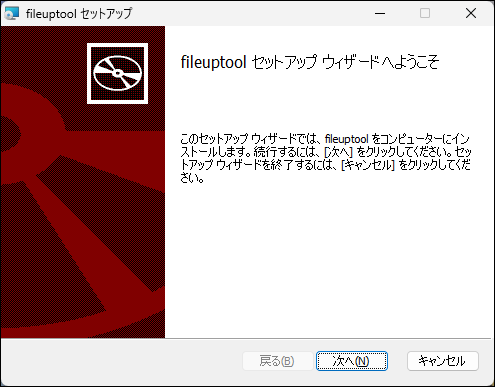
セットアップ ウィザードが起動します。 -
次へをクリックします。
-
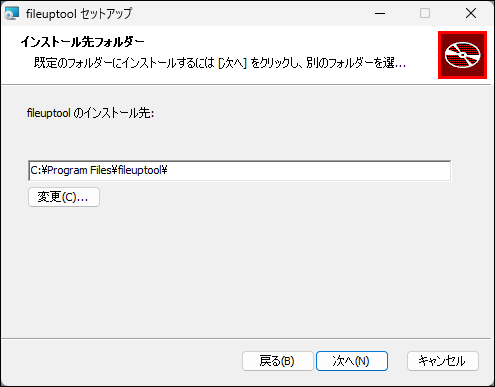
インストール先のフォルダーを確認し、次へをクリックします。
通常はインストール先フォルダーを変更する必要はありません。
変更する場合は変更をクリックし、任意のフォルダーを選択します。
インストール先フォルダーの初期値は、次のとおりです。- C:\Program Files\fileuptool\
-
インストールをクリックします。
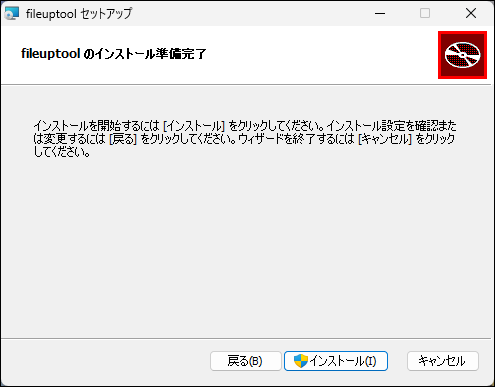 インストールが始まります。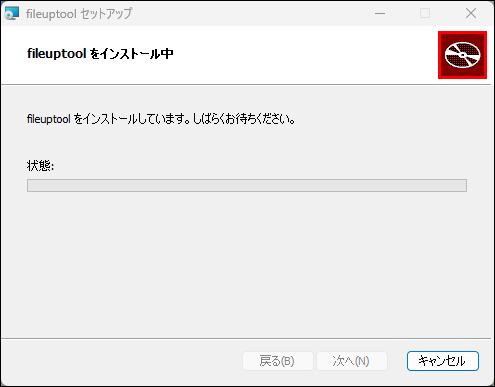
-
インストール終了後、ファイルアップツールを起動するかどうかを選択します。
「fileuptool セットアップ ウィザードが完了しました」が表示されれば、インストールは正常に終了しています。
続けてファイルアップツールを起動する場合は、「Launch fileuptool」のチェックボックスを選択したままにします。
インストールだけ行い、あとでファイルアップツールを起動する場合は、「Launch fileuptool」のチェックボックスの選択を外します。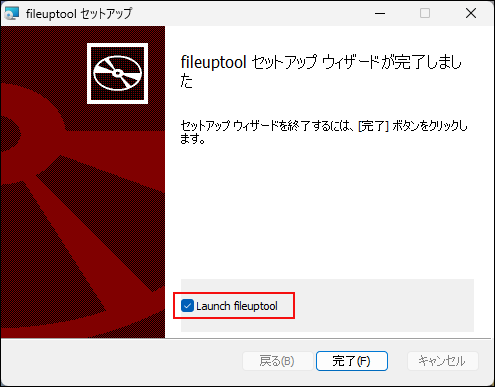
-
完了をクリックします。
これでファイルアップツールのインストールは終了です。
手順5で「Launch fileuptool」のチェックボックスを選択している場合は、ファイルアップツールが起動します。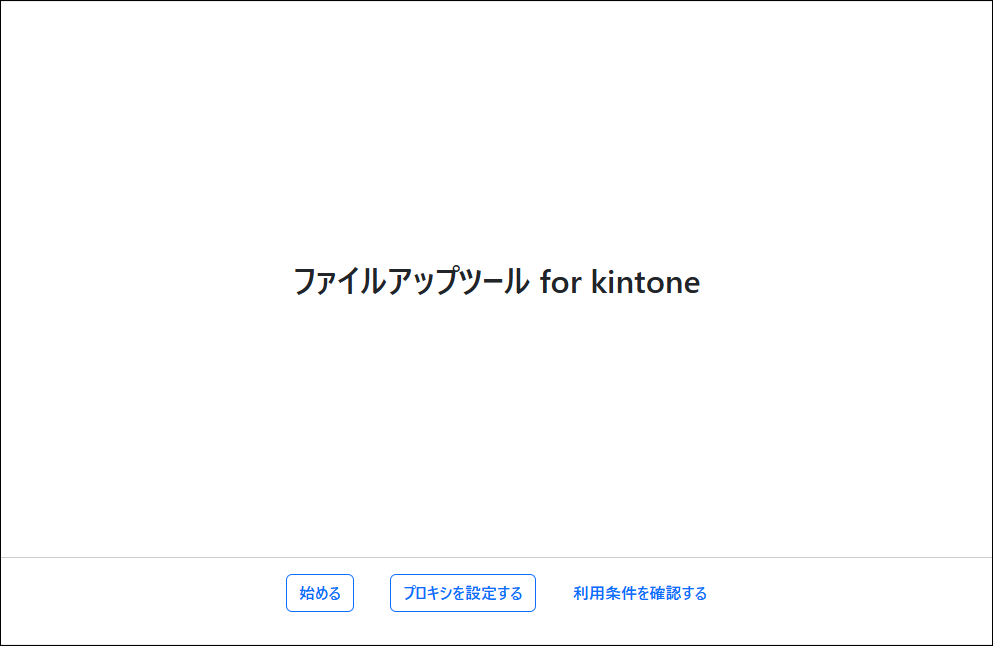
ファイルアップツールの使いかたは、ファイルアップツールを実行するを参照してください。
ファイルアップツールのアンインストール方法
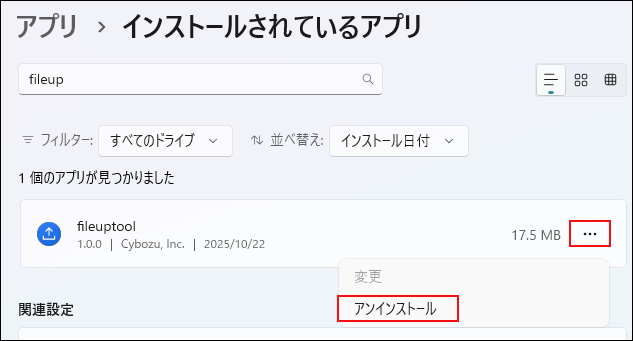
ファイルアップツールをアンインストールするには、Windowsの設定の「インストールされているアプリ」からアンインストールします。