メールのCSVフォーマット
メールでは、次のデータをCSVファイルで管理できます。
- メールアカウント
メールアカウントをCSVファイルで管理する手順は、CSVファイルでメールアカウントデータを管理する方法を参照してください。 - メールの総サイズ
メールの総サイズをCSVファイルで管理する手順は、CSVファイルで制限値を管理する方法を参照してください。
メールアカウント
システム設定のメールで使用するメールアカウントのCSVファイルのフォーマットについて説明します。
メールアカウントのCSVファイルの作成例:
170,高橋健太,191,192,サイボウズメールサーバー,sampletest@-----,sampletest,\*,sampletest,\*,1,0メールアカウントのCSVファイルの各項目についての詳細は、次のとおりです。
| 項目 | 説明 |
|---|---|
| ユーザーID | ユーザーIDが一致する場合のみ、データが上書きされます。 既存ユーザーのユーザーIDは「ユーザー名簿」で確認できます。 ユーザーIDを記載しない場合、CSVファイルとサイボウズ Office上で、ユーザー名が一致するユーザーのメールアカウントが設定されます。 ただし、同姓同名のユーザー名が複数存在する場合は、データを正常に読み込めません。 CSVファイルを作成する際には、ユーザーIDを記載することを推奨します。 |
| ユーザー名 | |
| メールアカウントID | メールアカウントIDが一致するメールアカウントが存在しない場合、新しいメールアカウントとして追加します。 メールアカウントの正当性はチェックしていないため、CSVファイルを読み込んだあとに、各ユーザーの設定を確認してください。 |
| メールサーバーID | メールサーバーIDが一致する場合のみ、メールアカウントが追加または上書きされます。 |
| メールサーバー名 | |
| POP3アカウント | |
| POP3パスワード | パスワードの値を「*」(アスタリスク)だけにすると、パスワードは上書きされません。既存のパスワードを継続して使用できます。 新しいパスワードを設定する場合、先頭に「*」は使用できません。 |
| SMTPアカウント | |
| SMTPパスワード | パスワードの値を「*」(アスタリスク)だけにすると、パスワードは上書きされません。既存のパスワードを継続して使用できます。 新しいパスワードを設定する場合、先頭に「*」は使用できません。 |
| サーバに受信メール保存 | 設定に応じて、次の値を設定します。
|
| 使用停止 | 状況に応じて、次の値を設定します。
|
メールサーバーIDの確認方法
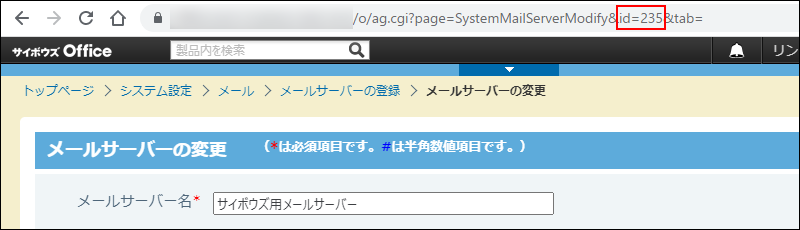
メールサーバーIDは、サイボウズ Office 10にメールサーバーを登録したタイミングで自動的に割り振られます。システム設定のメールサーバーの設定画面のURLからメールサーバーIDを確認できます。
該当するメールサーバーの
 変更するをクリックして、WebブラウザーのアドレスバーのURLから「id=(数字)」を確認してください。idの数字がメールサーバーIDです。
メールの総サイズ
システム設定のメールで使用するメールの総サイズのCSVファイルのフォーマットについて説明します。
メールの総サイズのCSVファイルの作成例:
170,高橋健太,1000
181,和田一夫,0
メールの総サイズのCSVファイルの各項目についての詳細は、次のとおりです。
| 項目 | 説明 |
|---|---|
| ユーザーID | ユーザーIDが一致する場合のみ、データが上書きされます。 既存ユーザーのユーザーIDは「ユーザー名簿」で確認できます。 |
| ユーザー名 | |
| 容量 | 容量に応じて、次の値を設定します。
|