クライアント証明書を更新する
セキュリティ強化のため、現在発行している一部のクライアント証明書について、更新が必要です。2027年9月30日までに対応してください。
期限までに更新が完了していない場合、リモートサービス経由の製品にアクセスできなくなります。
更新対象のクライアント証明書をお使いの場合、システム管理者は、この記事の手順に従って対応してください。ユーザーにも、システム管理者からクライアント証明書の差し替えを依頼してください。
クライアント証明書を更新する流れ
お使いのクライアント証明書の種類によって、対応する手順が異なります。
- マスターのクライアント証明書だけをお使いの場合:
サイボウズが発行するクライアント証明書だけを、全ユーザーで共通して使っている場合です。マスターのクライアント証明書だけをお使いの場合の手順に従って対応してください。 - マスターのクライアント証明書とユーザー発行クライアント証明書の両方をお使いの場合:
セキュアアクセスオプションを契約し、ユーザーごと、または用途ごとに個別のクライアント証明書を発行している場合です。マスターのクライアント証明書とユーザー発行クライアント証明書の両方をお使いの場合の手順に従って対応してください。
マスターのクライアント証明書だけをお使いの場合
更新対象かどうかを確認する
サイボウズから、クライアント証明書の更新に関する案内メールが届いた場合、更新対象のクライアント証明書を使った製品へのアクセスが確認されています。まずは、リモートサービスマネージャーに登録されている「マスターのクライアント証明書」が更新対象かどうかを、次の方法で確認してください。
確認方法は、お使いのバージョンによって異なります。4.1.4以降であれば、リモートサービスマネージャーの画面で直接確認できます。4.1.3以前をお使いの場合は、クライアント証明書更新対象確認サイトにアクセスして、クライアント証明書が更新対象かどうかを確認します。このタイミングでのバージョンアップは必須ではありませんが、実施する場合は、バージョンアップの手順を参照してください。
バージョン 4.1.4以降をお使いの場合
-
Webブラウザーで、次のURLにアクセスします。
http://(サーバーのIPアドレスまたはFQDN):(リモートサービスマネージャーが使用するポート番号)/login
URLの詳細は、ログインする方法を参照してください。 -
パスワードを入力し、[ログイン]をクリックします。
-
画面右下の[動作環境]をクリックします。
-
「CA」の内容を確認します。
CNに「2030」が含まれている場合は、今回の更新対象です。
【該当する値の例】CN=Cybozu Remote Service CA 2030, O="Cybozu, inc.", ST=Tokyo, C=JP- 更新対象の場合:
新しいクライアント証明書をダウンロードするに進んでください。 - 更新対象ではない場合:
対応は不要です。ただし、案内メールが届いている場合は、一部のユーザーが古いクライアント証明書のままアクセスしていることが原因と考えられます。ユーザーに新しいクライアント証明書を配布するの手順に従って、ユーザーに案内してください。
- 更新対象の場合:
バージョン 4.1.3以前をお使いの場合
-
リモートサービス経由で利用製品にアクセスしている端末(マスターのクライアント証明書がインストールされている端末)で、クライアント証明書更新対象確認サイトにアクセスします。
クライアント証明書更新対象確認サイトは、次のページからご利用ください。
クライアント証明書更新対象確認サイト -
表示された結果を確認します。
- 更新対象の場合:
新しいクライアント証明書をダウンロードするに進んでください。 - 更新対象ではない場合:
対応は不要です。ただし、案内メールが届いている場合は、一部のユーザーが古いクライアント証明書のままアクセスしていることが原因と考えられます。ユーザーに新しいクライアント証明書を配布するの手順に従って、ユーザーに案内してください。
- 更新対象の場合:
新しいクライアント証明書をダウンロードする
-
クライアント証明書ダウンロードフォームにアクセスします。
クライアント証明書ダウンロードフォームは、次のページからご利用ください。
クライアント証明書ダウンロードフォーム -
必要な項目を入力して、[内容を確認する]をクリックします。
「リモートID」、「証明書ダウンロードキー」、および「会社名」は、サイボウズから送付された「サービス証明書」、またはライセンス納品のお知らせメールに記載されています。 -
入力内容に間違いがないか確認し、[次へ]をクリックします。
-
[ダウンロード]をクリックし、クライアント証明書をダウンロードします。
ダウンロードされるファイル名の例:R*******.zip
「R*******」はリモートIDです。
マスターのクライアント証明書を更新する
-
Webブラウザーで、次のURLにアクセスします。
http://(サーバーのIPアドレスまたはFQDN):(リモートサービスマネージャーが使用するポート番号)/login
URLの詳細は、ログインする方法を参照してください。 -
パスワードを入力し、[ログイン]をクリックします。
-
「システム管理」画面で、[システム設定]をクリックします。
-
「システム設定」画面で、[ライセンスの管理]をクリックします。
-
「ライセンスの管理」画面で、[クライアント証明書を登録する]をクリックします。
-
「クライアント証明書の登録」画面で、ダウンロードしたクライアント証明書(zipファイル)を選択し、[登録する]をクリックします。
ダウンロード方法は、新しいクライアント証明書をダウンロードするを参照してください。 -
画面右下の[動作環境]をクリックし、「CA」の内容を確認します。
CNに「2050」が含まれていれば、証明書は正常に更新されています。
【表示例】CN=Cybozu Remote Service CA 2050, O="Cybozu, inc.", ST=Tokyo, C=JPバージョン 4.1.3以前をお使いの場合、[動作環境]画面に「CA」の内容が表示されません。その場合は、クライアント証明書更新対象確認サイトで、更新が完了したかを確認してください。
ユーザーに新しいクライアント証明書を配布する
リモートサービスを利用しているユーザーは、クライアント証明書更新対象確認サイトで確認し、更新対象の場合はクライアント証明書の差し替えが必要です。サーバー側の更新と同時に行う必要はありません。
-
リモートサービスマネージャーの「システム管理」画面で、[クライアント証明書の管理]をクリックします。
-
「クライアント証明書の管理」画面で、対象の証明書名をクリックします。
-
「マスターのクライアント証明書の詳細」画面で、クライアント証明書のパスワードを確認します。
-
「クライアント証明書」項目の[ダウンロードする]をクリックし、Webブラウザーのファイル保存機能を使って、ファイルを保存します。
-
メールなどで、ユーザーに確認と差し替えを依頼します。
依頼する操作は、次のとおりです。
- クライアント証明書更新対象確認サイトで、クライアント証明書が更新対象かどうかを確認する
- 更新対象の場合、クライアント証明書を削除し、新しいクライアント証明書を登録する
- 差し替え後、クライアント証明書更新対象確認サイトで、更新が完了したかを確認する
ユーザーへの依頼メールの例文は、次のとおりです。
現在、社外からのアクセスに利用している「リモートサービス」の「クライアント証明書」について、更新をお願いしています。
お手数ですが、まず「リモートサービス」経由で利用製品にアクセスしている端末(クライアント証明書がインストールされている端末)で、下記のクライアント証明書更新対象確認サイトにアクセスして、お使いのクライアント証明書が更新対象かどうかを確認してください。
クライアント証明書更新対象確認サイト
表示された結果に応じて、対応してください。
- 更新が必要と表示された場合:
下記のヘルプ記事を参考に、クライアント証明書の削除、および添付のクライアント証明書への差し替えを行ってください。差し替え後は、再度確認サイトにアクセスして、更新が完了したかを確認してください。
クライアント証明書のインストール方法
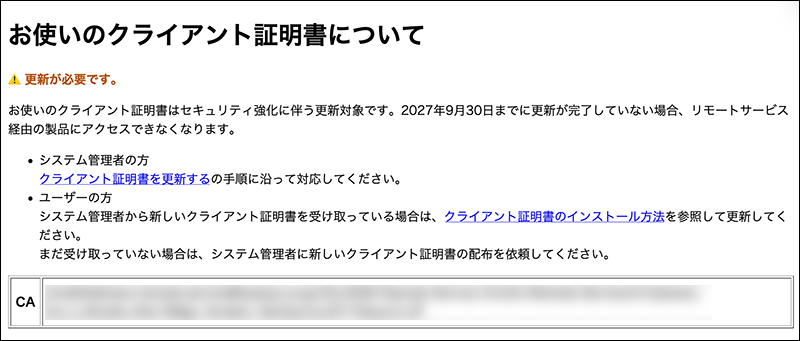
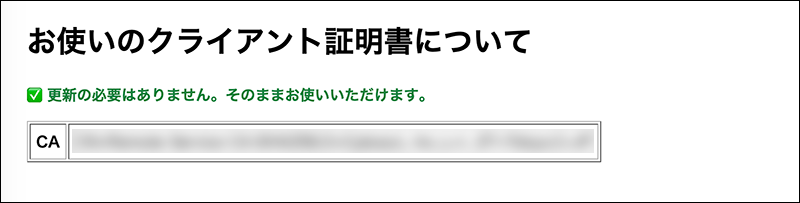
- 更新が不要と表示された場合:
対応は不要です。
- 「400 Bad Request」というエラーが表示された場合:
クライアント証明書がインストールされている端末でアクセスしているか確認し、クライアント証明書の選択画面が表示された場合はクライアント証明書を選択したうえで、再度アクセスしてください。

クライアント証明書パスワード(インポート用):(パスワードを記載してください)
期限:2027年9月30日まで
マスターのクライアント証明書とユーザー発行クライアント証明書の両方をお使いの場合
マスターのクライアント証明書については、マスターのクライアント証明書だけをお使いの場合の「更新対象かどうかを確認する」から「マスターのクライアント証明書を更新する」までの手順に従って対応してください。
ここでは、ユーザー発行クライアント証明書についての対応と、ユーザーへの配布について説明します。
ユーザー発行クライアント証明書が更新対象かどうかを確認する
確認方法は、お使いのバージョンによって異なります。
バージョン 4.1.4以降をお使いの場合
-
リモートサービスマネージャーの「システム管理」画面で、[クライアント証明書の管理]をクリックします。
-
「クライアント証明書の管理」画面で、対象の証明書名をクリックします。
-
「証明書の詳細」画面で、クライアント証明書の「CA」欄を確認します。
CNに「2030」が含まれている場合は、今回の更新対象です。
【該当する値の例】CN=Cybozu Remote Service CA 2030, O="Cybozu, inc.", ST=Tokyo, C=JP- 更新対象の証明書があった場合:
ユーザー発行クライアント証明書を再発行するに進んでください。 - 更新対象の証明書がなかった場合:
対応は不要です。
- 更新対象の証明書があった場合:
バージョン 4.1.3以前をお使いの場合
発行済みのユーザー発行クライアント証明書の数が少ない場合は、証明書を1件ずつ端末にインストールし、クライアント証明書更新対象確認サイトで確認することもできます。
証明書の数が多い場合は、1件ずつ確認するのは困難なため、すべての証明書を更新対象とみなし、ユーザー発行クライアント証明書を再発行するの手順で一律に再発行することを推奨します。
ユーザー発行クライアント証明書を再発行する
-
リモートサービスマネージャーの「システム管理」画面で、[クライアント証明書の管理]をクリックします。
-
「クライアント証明書の管理」画面で、対象の証明書名をクリックします。
-
「証明書の詳細」画面で、[再利用する]をクリックします。
-
必要な項目を設定し、[発行する]をクリックします。
ユーザーに新しいクライアント証明書を配布する
更新対象だったマスターのクライアント証明書、およびユーザー発行クライアント証明書を、それぞれの対象ユーザーへ配布します。
-
リモートサービスマネージャーの「システム管理」画面で、[クライアント証明書の管理]をクリックします。
-
「クライアント証明書の管理」画面で、更新対象だった証明書名をクリックします。
-
「マスターのクライアント証明書の詳細」画面(マスターのクライアント証明書の場合)、または「証明書の詳細」画面(ユーザー発行クライアント証明書の場合)で、クライアント証明書のパスワードを確認します。
-
「クライアント証明書」項目の[ダウンロードする]をクリックし、Webブラウザーのファイル保存機能を使って、ファイルを保存します。
ユーザー発行クライアント証明書は、証明書ごとに対象のユーザーや用途が異なるため、証明書ごとに配布先を確認してください。
例:- 部門ごとに証明書を発行している場合(例:営業部門用の証明書、バックオフィス部門用の証明書)は、証明書ごとに、対象の部門のメンバーへ再発行した証明書を送付する
- 利用製品ごとに証明書を発行している場合(例:グループウェアにアクセスできる証明書、人事システムにアクセスできる証明書)は、証明書ごとに、その証明書を利用しているメンバーへ再発行した証明書を送付する
-
メールなどで、対象のユーザーに確認と差し替えを依頼します。
依頼する操作は、次のとおりです。
- クライアント証明書更新対象確認サイトで、クライアント証明書が更新対象かどうかを確認する
- 更新対象の場合、クライアント証明書を削除し、新しいクライアント証明書を登録する
- 差し替え後、クライアント証明書更新対象確認サイトで、更新が完了したかを確認する
ユーザーへの依頼メールの例文は、次のとおりです。
現在、社外からのアクセスに利用している「リモートサービス」の「クライアント証明書」について、更新をお願いしています。
お手数ですが、まず「リモートサービス」経由で利用製品にアクセスしている端末(クライアント証明書がインストールされている端末)で、下記のクライアント証明書更新対象確認サイトにアクセスして、お使いのクライアント証明書が更新対象かどうかを確認してください。
クライアント証明書更新対象確認サイト
表示された結果に応じて、対応してください。
- 更新が必要と表示された場合:
下記のヘルプ記事を参考に、クライアント証明書の削除、および添付のクライアント証明書への差し替えを行ってください。差し替え後は、再度確認サイトにアクセスして、更新が完了したかを確認してください。
クライアント証明書のインストール方法
- 更新が不要と表示された場合:
対応は不要です。
- 「400 Bad Request」というエラーが表示された場合:
クライアント証明書がインストールされている端末でアクセスしているか確認し、クライアント証明書の選択画面が表示された場合はクライアント証明書を選択したうえで、再度アクセスしてください。
クライアント証明書パスワード(インポート用):(パスワードを記載してください)
期限:2027年9月30日まで
お問い合わせ
クライアント証明書の更新が手順どおりに進まない場合は、次のいずれかの方法でお問い合わせください。
問い合わせの際は、次の情報をお伝えいただくと、スムーズな問題解決に役立ちます。
- リモートID
- お客様番号
- リモートサービスのバージョン
- サーバーOS
- リモートサービスでご利用中の製品およびバージョン
- エラーメッセージ(表示されている場合)