掲示のアンケートの操作
掲示にアンケートを追加すると、掲示の内容に対する回答を収集しやすくなります。
また、掲示を見たユーザーは、掲示画面から直接アンケートに回答できます。
アンケートを管理する
アンケートを作成する
アンケートは、「掲示を書き込む」画面または「掲示の変更」画面の「アンケート」項目で追加します。
-
「掲示を書き込む」画面または「掲示の変更」画面の「アンケート」項目で、[アンケートを作成する]をクリックします。
-
アンケートの設定欄で、次の項目を設定します。
- 質問:アンケートの質問内容を入力します。
- 回答者名の公開設定:「公開」または「非公開(匿名)」を選択します。
「非公開(匿名)」を選択した場合、回答者名はアンケート作成者を含むすべてのユーザーに公開されません。 - 回答形式:「単一選択」または「複数選択」を選択します。
- 選択肢:回答の選択肢を入力します。選択肢は最大10個まで設定できます。
新しい掲示を追加する方法は、掲示の書き込みを参照してください。
既存の掲示を変更する方法は、掲示の変更を参照してください。
アンケートの回答者を確認する
アンケートの各選択肢に回答したユーザーを確認します。
-
ヘッダーのアプリのアイコン
 をクリックします。
 -
[掲示板]をクリックします。
-
「掲示板」画面で、カテゴリーを選択し、対象の掲示のタイトルをクリックします。
-
「掲示の詳細」画面で、アンケートの各選択肢の[回答者を見る]をクリックします。
アンケートを終了する/再開する
アンケートを終了または再開します。
この操作は、対象の掲示の「変更/削除の許可」項目で、掲示の変更を許可されたユーザーが実行できます。
-
ヘッダーのアプリのアイコン
をクリックします。 -
[掲示板]をクリックします。
-
「掲示板」画面で、カテゴリーを選択し、対象の掲示のタイトルをクリックします。
-
「掲示の詳細」画面で、[締め切る]または[再開する]をクリックします。
-
確認ダイアログで、[締め切る]または[再開する]をクリックします。
アンケートのリマインドを送信する
アンケートに未回答のユーザーに、リマインドを送信します。
この操作は、対象の掲示の「変更/削除の許可」項目で、掲示の変更を許可されたユーザーが実行できます。
リマインドは、次のユーザーのうち、アンケートに未回答のユーザーに送信されます。
- 掲示の本文で宛先指定されている
- 更新通知を設定している
-
ヘッダーのアプリのアイコン
をクリックします。 -
[掲示板]をクリックします。
-
「掲示板」画面で、カテゴリーを選択し、対象の掲示のタイトルをクリックします。
-
「掲示の詳細」画面で、[リマインド]をクリックします。
-
「アンケートのリマインド」ダイアログで、[リマインドする]をクリックします。
アンケートの回答状況をCSVファイルに書き出す
アンケートの回答をCSVファイルに書き出すと、回答者ごとの回答内容や回答日時を一覧で確認できます。
この操作は、対象の掲示の「変更/削除の許可」項目で、掲示の変更を許可されたユーザーが実行できます。
次の掲示では、アンケートの回答をCSVファイルに書き出せません。
- 下書きの掲示
- 掲示開始待ちの掲示
- 掲示期間が終了した掲示
-
ヘッダーのアプリのアイコン
をクリックします。 -
[掲示板]をクリックします。
-
「掲示板」画面で、カテゴリーを選択し、対象の掲示のタイトルをクリックします。
-
「掲示の詳細」画面で、[回答状況を書き出す]をクリックします。
-
「回答状況の書き出し」画面で、書き出しに必要な項目を設定します。
設定項目は、次のとおりです。
- 文字コード:
選択できる文字コードは、次のとおりです。- UTF-8(Unicode)
必要に応じてBOM付きを選択できます。 - Shift-JIS(日本語)
- ASCII
- Latin1(西ヨーロッパ語)
- GBK/GB2312(簡体字中国語)
- TIS-620(タイ語)
- UTF-8(Unicode)
- 先頭行に項目名を書き出す:
CSVファイルの先頭行に項目名を書き出す場合は、「はい」を選択します。
- 文字コード:
-
[書き出す]をクリックします。
-
Webブラウザーのファイル保存機能を使って、ファイルを保存します。
-
保存したファイルを開き、アンケートの回答を確認します。
書き出される情報は、次のとおりです。
- 回答者名
- ユーザーID
- 所属組織名
回答者が複数の組織に所属している場合、優先する組織が書き出されます。 - 回答内容(選択肢)
選択肢ごとに、1列ずつ書き出されます。 - 回答日時
アンケートに回答する
掲示に設定されたアンケートに回答します。
-
ヘッダーのアプリのアイコン
をクリックします。 -
[掲示板]をクリックします。
-
「掲示板」画面で、カテゴリーを選択し、アンケートが設定された掲示のタイトルをクリックします。
-
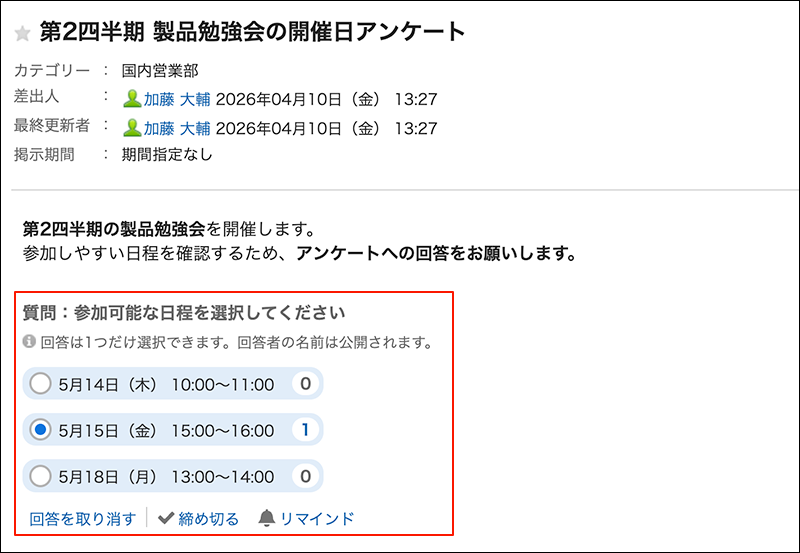
「掲示の詳細」画面のアンケートで、回答を選択します。
選択肢をクリックすると、回答が送信されます。回答を修正する場合は、[回答を取り消す]をクリックしてから別の選択肢をクリックします。