
「予定の詳細」画面とkintone アプリの連携
Garoonの「予定の詳細」画面とkintone アプリを連携します。
次の機能が利用できます。
- kintone アプリの情報を取得してGaroonで予定を登録する
- Garoonに紐付けたkintoneのレコードを変更する
- Garoonのスケジュール画面でkintoneのレコードを登録する
- kintoneの画面でGaroonの予定を登録する
制限事項
- kintoneのライトコースを契約中の場合、kintone連携は利用できません。スタンダードコースかワイドコースを契約中、またはkintoneの試用期間中のみ、利用できます。
- ゲストスペース内のアプリは連携できません。
- この連携には「Garoon スケジュール連携」プラグインが必要です。プラグインの設定は、「予定の詳細」画面とkintone アプリを連携する流れを参照してください。
- アプリの次のフィールドの値は取得できません。
- レコード番号
- 作成者
- 作成日時
- 更新者
- 更新日時
- ルックアップ
- 関連レコード一覧
- カテゴリー
- ステータス
- グループ
- テーブルとテーブルに含まれるフィールド
- 期間予定、繰り返し予定、および仮の予定には、kintone アプリの情報は表示されません。通常予定にのみ、kintone連携を使用できます。
- kintoneのレコード詳細画面から登録できる予定は、通常予定だけです。
- kintoneのレコード詳細画面で予定を表示すると、クライアントパソコンに設定されているタイムゾーンで予定の日時が表示されます。
- モバイル画面では、kintone アプリから取得済みの情報を閲覧できます。ただし、予定の登録や編集時に新たな情報の取得、および表示内容の更新はできません。
「予定の詳細」画面とkintone アプリを連携する流れ
- kintoneで試用の申し込み、または必要なコースの契約をする:
kintoneの試用を申し込むか、kintoneのスタンダードコース、またはワイドコースを契約してください。
詳細は、サイボウズドットコムストア、またはサイボウズのパートナーにお問い合わせください。 - アプリを用意する:
Garoonと連携するアプリを用意します。
詳細は、kintoneヘルプのアプリの作成を参照してください。
アプリにプラグインを設定できない場合は、kintoneのシステム管理者が、「Garoon スケジュール連携」プラグインを利用可能なプラグインとしてインストールしているかどうかを確認してください。
プラグインについての詳細は、kintoneヘルプのGaroonのスケジュールと連携する方法を参照してください。
予定メニューを使い分けることで、表示させる情報や、情報の表示、非表示を切り替えられます。
詳細は、予定メニューの設定を参照してください。
詳細は、連携項目を追加する方法を参照してください。
連携項目を追加する
連携項目を追加します。
追加した連携項目は、通常予定でのみ使用できます。
-
ヘッダーの歯車の形をした管理者メニューアイコンをクリックします。
歯車の形をしたアイコンは、管理権限を持つユーザーの画面にのみ表示されます。 -
[Garoon システム管理]をクリックします。
-
「各アプリケーションの管理」タブを選択します。
-
[スケジュール]をクリックします。
-
[kintone連携]をクリックします。
-
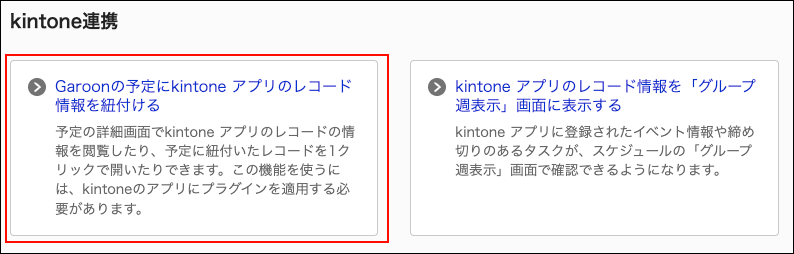
「kintone連携」画面で、[Garoonの予定にkintone アプリのレコードを関連付ける]をクリックします。
-
「Garoonの予定とkintone アプリのレコード情報の紐付け」画面で、[連携項目を追加する]をクリックします。
連携項目は、最大50個設定できます。 -
「連携項目の追加」画面で、「項目名」項目を入力します。
[言語ごとに表示名を設定する]をクリックすると、複数の言語で項目名を設定できます。
ユーザーが設定している言語の項目名を設定していない場合、標準の項目名が表示されます。
設定できる言語は、次のとおりです。- 日本語
- English
- 中文(简体)
- 中文(繁體)
繁体字で表示されます。
-
「関連付ける予定メニュー」項目を設定します。
次のどちらかを選択します。
- すべての予定で使用する:
すべての通常予定で、連携したkintoneのアプリから情報を取得できます。 - 予定メニューを追加する:
予定の登録時に「来訪」や「商談」など、特定の予定メニューを選択した場合、連携したkintoneのアプリから情報を取得できます。
この項目を有効にするには、「すべての予定で使用する」のチェックボックスの選択を外し、[予定メニューを追加する]をクリックします。次に、連携させたい予定メニューを選択し、[追加する] をクリックします。
予定メニューは複数追加できます。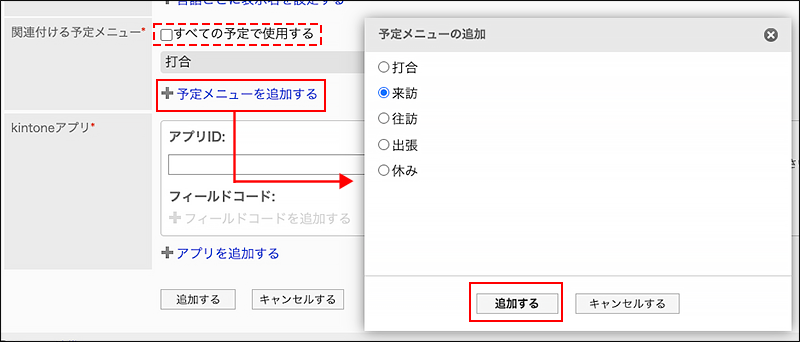
- すべての予定で使用する:
-
「kintone アプリ」項目で、連携するアプリを設定します。
kintone アプリは、次の2つの方法で設定できます。
- アプリ名:
アプリ名の一部を入力すると、アプリの候補が表示されます。
候補の中から対象のアプリを選択します。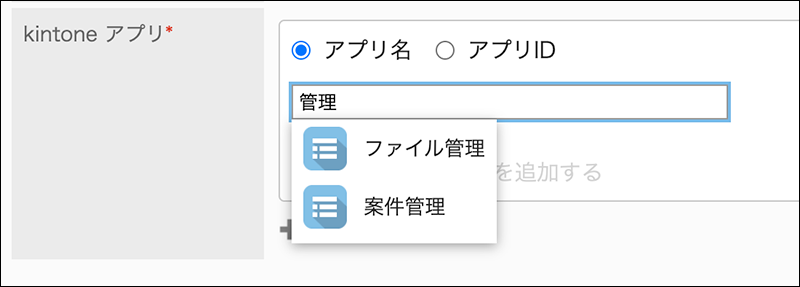
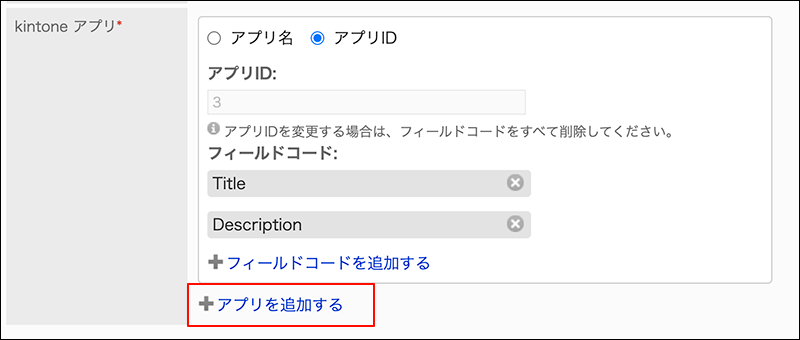
- アプリID:
アプリIDを直接入力します。
アプリIDは、kintone アプリのURLで確認できます。https://(サブドメイン).cybozu.com/k/(アプリID)/...
アプリは最大10個設定できます。[アプリを追加する]をクリックすると、登録するアプリを追加できます。
- アプリ名:
-
「フィールドコード」項目で、kintone アプリから情報を取得するフィールドを設定します。
フィールドは最大10個設定できます。
フィールドの種類によっては値を取得できません。値を取得できないフィールドについての詳細は、制限事項を参照してください。
[フィールドコードを追加する]をクリックすると、「フィールドコードの追加」ダイアログが表示されます。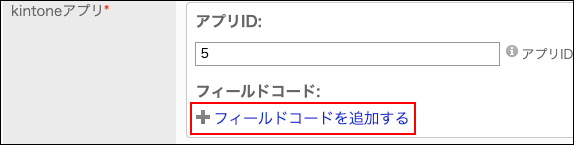 「フィールドコードの追加」ダイアログで、対象のフィールドコードを選択し、[追加する]をクリックします。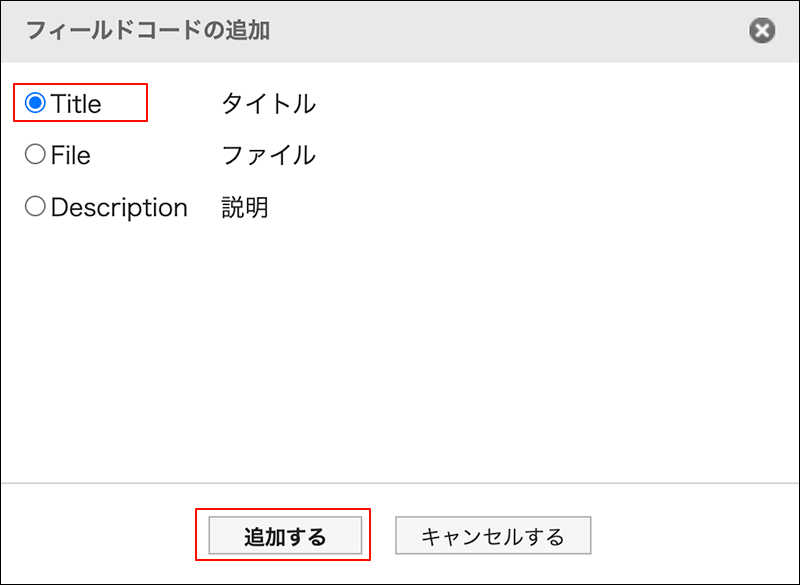
-
設定内容を確認し、[追加する]をクリックします。
連携項目を変更する
連携項目の設定を変更します。
-
ヘッダーの歯車の形をした管理者メニューアイコンをクリックします。
歯車の形をしたアイコンは、管理権限を持つユーザーの画面にのみ表示されます。 -
[Garoon システム管理]をクリックします。
-
「各アプリケーションの管理」タブを選択します。
-
[スケジュール]をクリックします。
-
[kintone連携]をクリックします。
-
「kintone連携」画面で、[Garoonの予定にkintone アプリのレコードを関連付ける]をクリックします。
-
「Garoonの予定とkintone アプリのレコード情報の紐付け」画面で、変更する項目の項目名をクリックします。
-
「連携項目の変更」画面で、必要な項目の設定を変更します。
情報の取得元となるアプリを変更するには、フィールドコードをすべて削除してから、アプリIDを変更します。
kintoneのアプリの表示順は変更できません。追加した順に表示されます。 -
設定内容を確認し、[変更する]をクリックします。
連携項目を順番変更する
予定に表示される連携項目の順番を変更します。
-
ヘッダーの歯車の形をした管理者メニューアイコンをクリックします。
歯車の形をしたアイコンは、管理権限を持つユーザーの画面にのみ表示されます。 -
[Garoon システム管理]をクリックします。
-
「各アプリケーションの管理」タブを選択します。
-
[スケジュール]をクリックします。
-
[kintone連携]をクリックします。
-
「kintone連携」画面で、[Garoonの予定にkintone アプリのレコードを関連付ける]をクリックします。
-
「Garoonの予定とkintone アプリのレコード情報の紐付け」画面で、[連携項目を順番変更する]をクリックします。
-
「連携項目の順番変更」画面で、連携項目の順番を変更します。
-
設定内容を確認し、[変更する]をクリックします。
連携項目を削除する
kintoneのアプリとの連携項目を削除します。
-
ヘッダーの歯車の形をした管理者メニューアイコンをクリックします。
歯車の形をしたアイコンは、管理権限を持つユーザーの画面にのみ表示されます。 -
[Garoon システム管理]をクリックします。
-
「各アプリケーションの管理」タブを選択します。
-
[スケジュール]をクリックします。
-
[kintone連携]をクリックします。
-
「kintone連携」画面で、[Garoonの予定にkintone アプリのレコードを関連付ける]をクリックします。
-
「Garoonの予定とkintone アプリのレコード情報の紐付け」画面で、削除する連携項目の
 アイコンをクリックします。
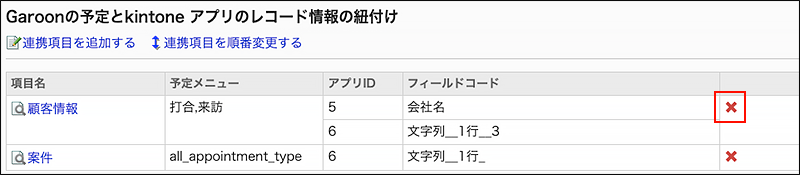
-
確認画面で、[はい]をクリックします。