
「グループ週表示」にkintone アプリのレコードを表示
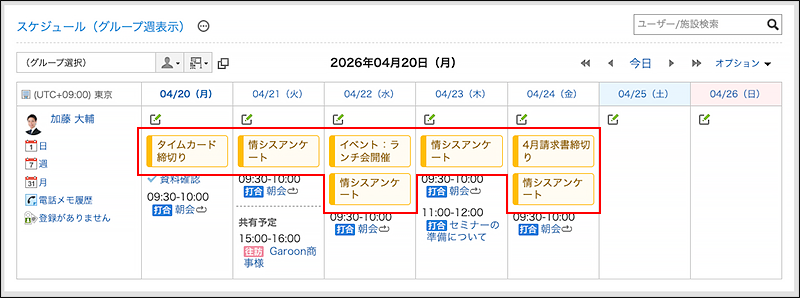
kintone アプリのレコード情報を、Garoonスケジュール上に期間を指定して表示できます。
レコード情報は、スケジュールの「グループ週表示」画面、および「スケジュール(グループ週表示)」ポートレットで確認できます。
制限事項
- kintoneのライトコースを契約中の場合、kintone連携は利用できません。スタンダードコースかワイドコースを契約中、またはkintoneの試用期間中のみ、利用できます。
- ゲストスペース内のアプリは連携できません。
- 連携するkintone アプリには、事前に次のフィールドを配置する必要があります。
- 1つ以上の[文字列(1行)]フィールド
- 2つ以上の[日時]フィールド
- 次のいずれかに該当する場合、スケジュール上にkintoneのレコード情報が表示されません。
- 設定したkintone アプリが無効になった
- 設定したkintoneのフィールドが無効になった
- 「適用先」のユーザーが、設定したkintoneのアプリ、フィールド、またはレコードへのアクセス権を持っていない
- [文字列(1行)]フィールド、[日時]フィールドのいずれかに値が入力されていない
- Garoonのスケジュールには、kintoneのレコードが登録日時の新しい順に最大5件まで表示されます。
- 「グループ週表示」に表示されるkintoneのレコード情報は、クライアントパソコンに設定されているタイムゾーンに基づいて表示されます。
- モバイル向けの画面では利用できません。
「グループ週表示」画面とkintone アプリを連携する流れ
- kintoneで試用の申し込み、または必要なコースの契約をする:
kintoneの試用を申し込むか、kintoneのスタンダードコース、またはワイドコースを契約してください。
詳細は、サイボウズドットコムストア、またはサイボウズのパートナーにお問い合わせください。 - アプリを用意する:
Garoonと連携するアプリを用意します。
詳細は、kintoneヘルプのアプリの作成を参照してください。
アプリには次のフィールドを必ず配置します。
詳細は、kintoneヘルプのレコードを追加する方法を参照してください。
kintone アプリを連携する
スケジュールの「グループ週表示」に表示するkintone アプリと、設定を適用する対象ユーザーを設定します。
-
ヘッダーの歯車の形をした管理者メニューアイコンをクリックします。
歯車の形をしたアイコンは、管理権限を持つユーザーの画面にのみ表示されます。 -
[Garoon システム管理]をクリックします。
-
「各アプリケーションの管理」タブを選択します。
-
[スケジュール]をクリックします。
-
[kintone連携]をクリックします。
-
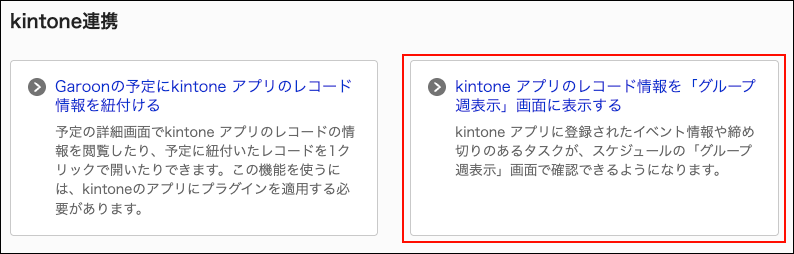
「kintone連携」画面で、[kintone アプリのレコード情報を「グループ週表示」画面に表示する]をクリックします。
-
「kintone アプリのレコード情報を「グループ週表示」画面に表示」画面の「kintone アプリ」項目で、連携するアプリを設定します。
アプリ名の一部を入力すると、アプリの候補が表示されます。
候補の中から対象のアプリを選択します。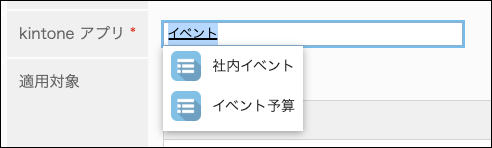
-
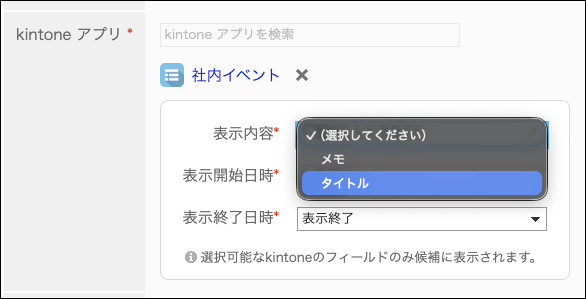
連携するフィールドを設定します。
ドロップダウンリストから、連携するkintone アプリのフィールド名を選択します。
- 表示内容:
「グループ週表示」画面に表示されるテキストです。 - 表示開始日時:
表示を開始する日時です。 - 表示終了日時:
表示を終了する日時です。
- 表示内容:
-
「適用対象」項目の[変更する]をクリックし、設定を適用する対象を選択します。
適用対象を、ユーザー、組織、またはロールから選択します。 -
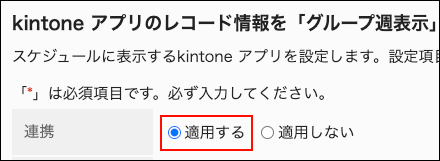
「連携」項目で、[適用する]を選択します。
-
設定内容を確認し、[変更する]をクリックします。
連携するkintone アプリを変更する
「グループ週表示」画面に表示するkintoneのアプリを変更します。
-
ヘッダーの歯車の形をした管理者メニューアイコンをクリックします。
歯車の形をしたアイコンは、管理権限を持つユーザーの画面にのみ表示されます。 -
[Garoon システム管理]をクリックします。
-
「各アプリケーションの管理」タブを選択します。
-
[スケジュール]をクリックします。
-
[kintone連携]をクリックします。
-
「kintone連携」画面で、[kintone アプリのレコード情報を「グループ週表示」画面に表示する]をクリックします。
-
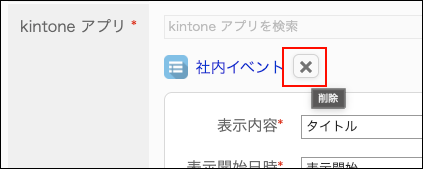
「kintone アプリのレコード情報を「グループ週表示」画面に表示」画面の「kintone アプリ」項目で、現在設定されているアプリの
 アイコンをクリックします。
-
アプリ名の一部を入力し、対象のアプリを選択します。
-
連携するフィールドを設定します。
-
設定内容を確認し、[変更する]をクリックします。
kintone アプリのレコード表示を停止する
「グループ週表示」画面へのkintone アプリのレコード情報の表示を停止します。
-
ヘッダーの歯車の形をした管理者メニューアイコンをクリックします。
歯車の形をしたアイコンは、管理権限を持つユーザーの画面にのみ表示されます。 -
[Garoon システム管理]をクリックします。
-
「各アプリケーションの管理」タブを選択します。
-
[スケジュール]をクリックします。
-
[kintone連携]をクリックします。
-
「kintone連携」画面で、[kintone アプリのレコード情報を「グループ週表示」画面に表示する]をクリックします。
-
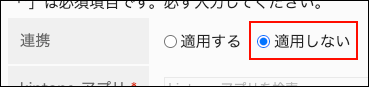
「kintone アプリのレコード情報を「グループ週表示」画面に表示」画面の「連携」項目で、[適用しない]を選択します。
-
設定内容を確認し、[変更する]をクリックします。