iPhone版:AI機能の使いかた
iPhone版「サイボウズ Office」では、次のAI機能を利用できます。
- ヘルプAI:
サイボウズ Officeの使いかたや機能で分からないことを、チャット形式で質問できます。
詳細は、ヘルプAIの使いかたを参照してください。 - 校正AI:
作成した文章の誤字や脱字をAIがチェックし、修正案を提示します。
詳細は、校正AIの使いかたを参照してください。
この機能を利用するには、システム管理者が校正AIの利用を許可している必要があります。 - 要約AI:
メッセージや掲示などで共有された長い文章の要点を、AIが自動でまとめます。
詳細は、要約AIの使いかたを参照してください。
この機能を利用するには、システム管理者が要約AIの利用を許可している必要があります。
ヘルプAIに質問する
サイボウズ Officeの使いかたや機能について、ヘルプAIに質問できます。
-
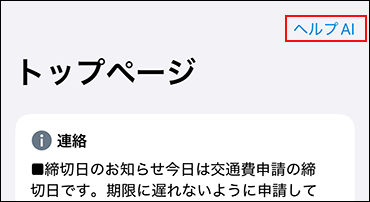
トップページで、[ヘルプAI]をタップします。
-
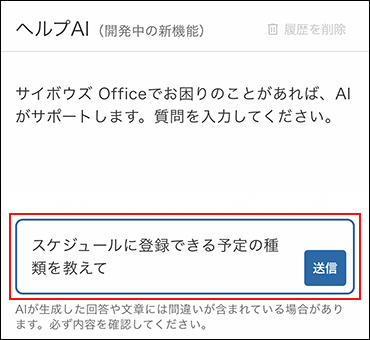
チャットの入力欄に質問を入力し、[送信]をタップします。
-
ヘルプAIからの回答を確認します。
AIが生成した回答や文章には間違いが含まれている場合があります。表示されたリンク先の情報とあわせて確認してください。 -
質問を続ける場合は、手順2から3を繰り返します。
質問と回答の履歴を削除する
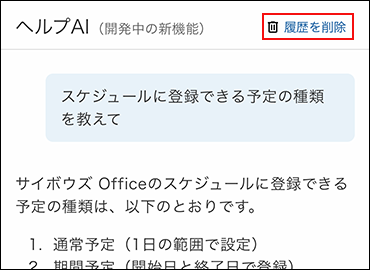
ヘルプAIの使用中に質問と回答の履歴を削除するには、[履歴を削除]をタップします。
文章を校正する
掲示やメッセージなどの本文の入力欄に記述された文章の誤字や脱字をチェックし、修正案を提示します。
校正できる文字数は最大5,000文字です。
iPhone版「サイボウズ Office」で校正AIを使用できるアプリケーションは次のとおりです。
- メッセージ
- メール
- 掲示板
- ワークフロー
-
各アプリケーションのデータの作成画面または変更画面を表示します。
-
[校正する]をタップします。
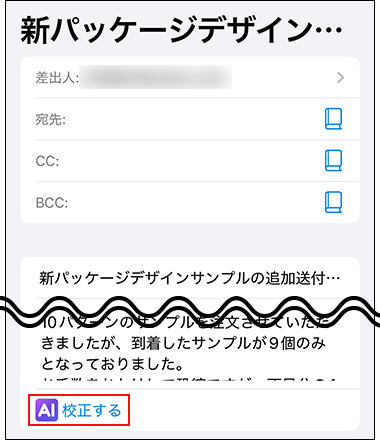
-
「元の文章」欄に表示されている文章を確認します。
入力欄に入力されている全文を校正します。文字列を選択すると、選択した範囲を校正します。
必要に応じて、「元の文章」欄の文章を追加、変更、または削除できます。
ここで入力した文章は、本文の入力欄には反映されません。 -
[校正する]をタップします。
-
校正結果を確認します。
[変更点を表示]を選択すると、変更前と変更後の差分が表示されます。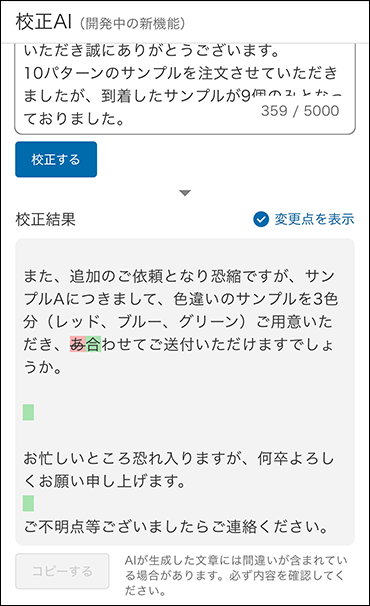
-
校正結果を反映します。
変更点を表示している場合は、[変更点を表示]の選択を外して校正結果だけを表示します。
必要な箇所を選択し、本文の入力欄にペーストします。
[コピーする]をタップすると、校正結果の全文をコピーできます。
文章を要約する
掲示やメッセージなどの本文に記載された長い文章を要約できます。
iPhone版「サイボウズ Office」で要約AIを使用できるアプリケーションは次のとおりです。
- メッセージ
- 掲示板
- メール
- ワークフロー
-
各アプリケーションのデータの詳細画面を表示します。
-
メニューアイコン
 をタップします。
 -
[要約]をタップします。
-
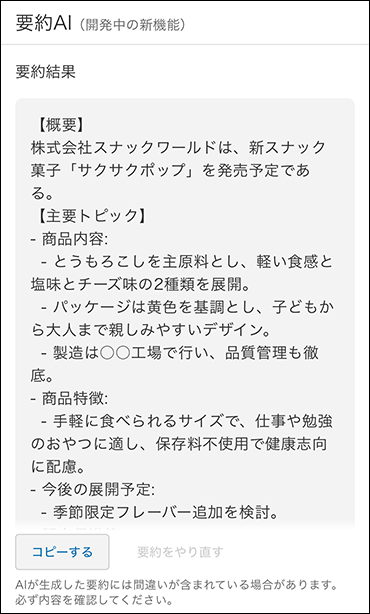
要約結果を確認します。
要約結果が表示されている画面で[要約をやり直す]をタップすると、要約のやり直しができます。
要約結果をメモやテキストファイルなどに転記する場合は、必要な箇所を選択し、目的の場所にペーストします。
[コピーする]をタップすると、要約結果の全文をコピーできます。