校正AIの使いかた
校正AIは、掲示やメッセージなどの本文の入力欄に記述された文章の誤字や脱字をチェックし、修正案を提示する機能です。
たとえば、重要なメールを送信する前に誤字や脱字がないかどうか確認する、といった使いかたができます。
校正AIを使用できるアプリケーションは次のとおりです。
- メッセージ
- メール
- 掲示板
- ワークフロー
- 報告書
文章を校正する
メールや掲示などの作成画面や変更画面で、入力された文章を校正します。校正できる文字数は最大5,000文字です。
-
各アプリケーションのデータの作成画面または変更画面を表示します。
-
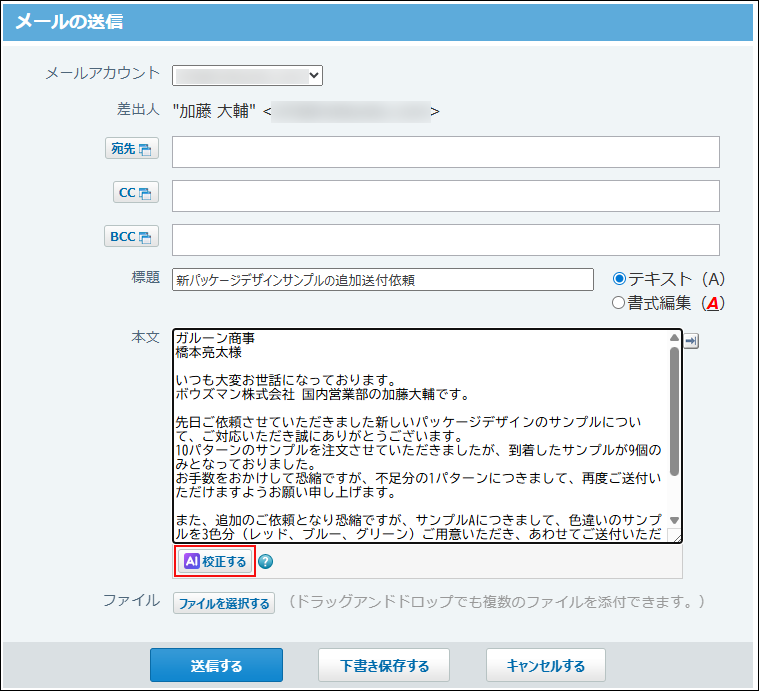
本文の入力欄に表示されている
 校正するをクリックします。
-
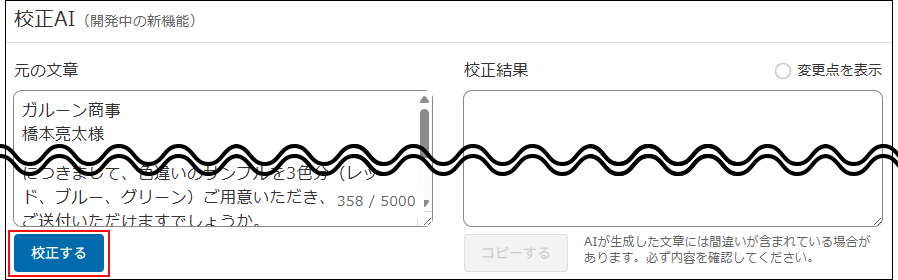
「元の文章」欄に表示されている文章を確認します。
入力欄に入力されている全文を校正します。文字列を選択すると、選択した範囲を校正します。
必要に応じて、「元の文章」欄の文章を追加、変更、または削除できます。
ここで入力した文章は、本文の入力欄には反映されません。 -
校正するをクリックします。
-
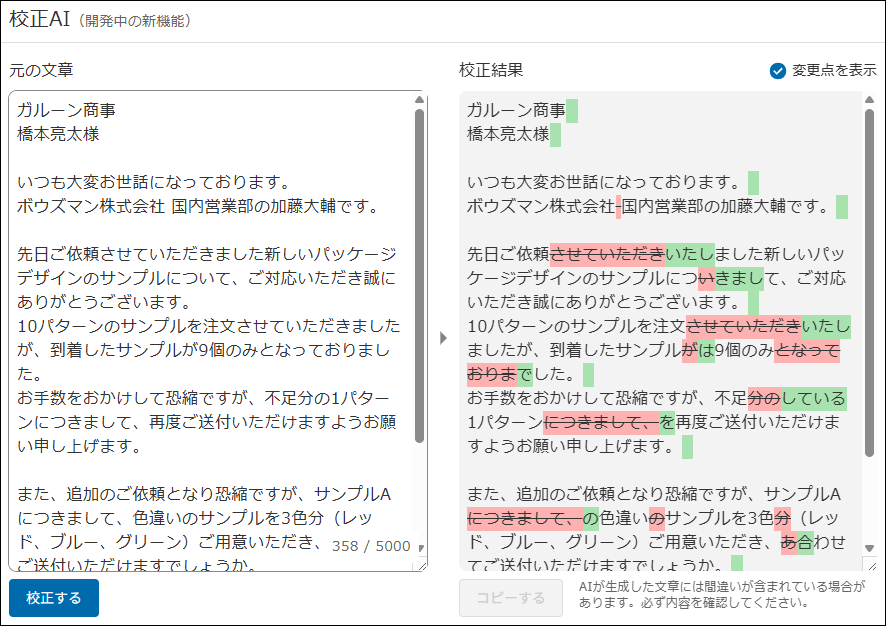
校正結果を確認します。
[変更点を表示]を選択すると、変更前と変更後の差分が表示されます。取り消し線付きで赤く表示された箇所が変更前、緑で表示された箇所が変更後を表します。
-
校正結果を反映します。
変更点を表示している場合は、[変更点を表示]の選択を外して校正結果だけを表示します。
必要な箇所を選択し、本文の入力欄にペーストします。
コピーするをクリックすると、校正結果の全文をコピーできます。 -
ウィンドウを閉じます。
校正AIのウィンドウの×ボタンをクリックします。