アップロード後の作業
ファイルのアップロードの実行後に行う作業について、説明します。
実行結果を確認する
アップロードの実行結果を確認します。
アップロードを実行するごとに実行結果のログが作成されます。アップロードを中断すると、中断するまでの実行結果がログに保存されます。
アップロード実行後に結果を確認する
ファイルのアップロードを実行した後、続けて結果を確認する手順を説明します。
-
「アップロード:実行」画面で、結果を確認するをクリックします。
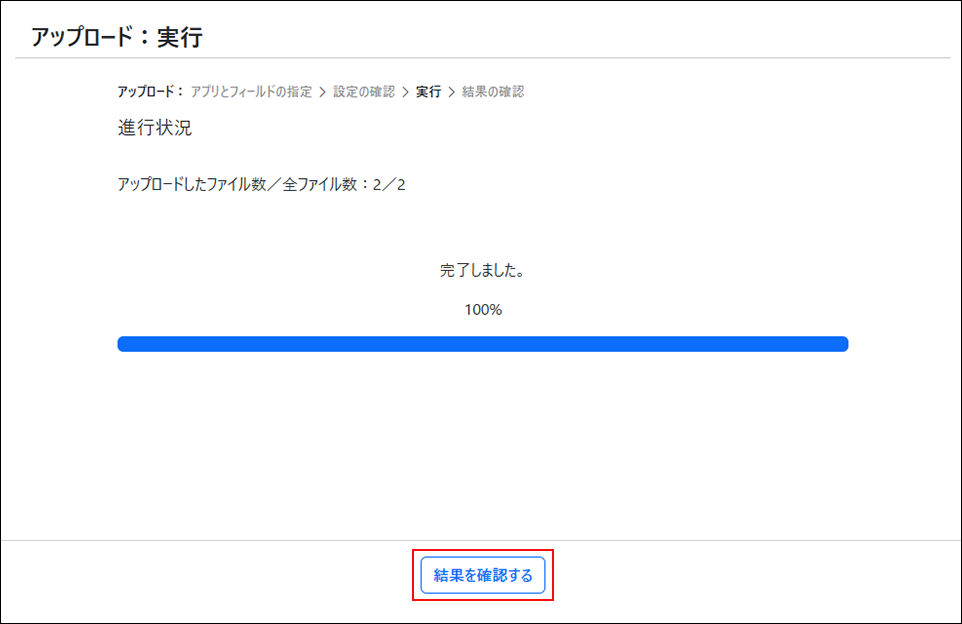 実行結果の概要が表示されます。
 -
実行結果を確認します。
アップロード対象のファイル数と移行したファイル数が、一致しているかどうかを確認します。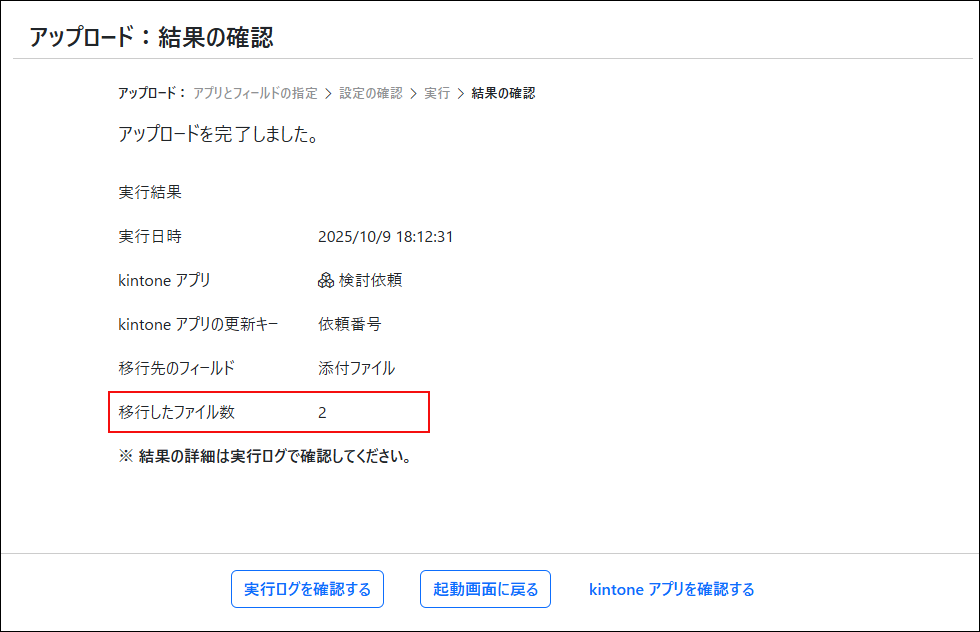
過去の実行ログを確認する
これまでに実行したアップロードの結果を確認する方法を説明します。
-
「アップロード:はじめに」画面で、実行ログ一覧を確認するをクリックします。
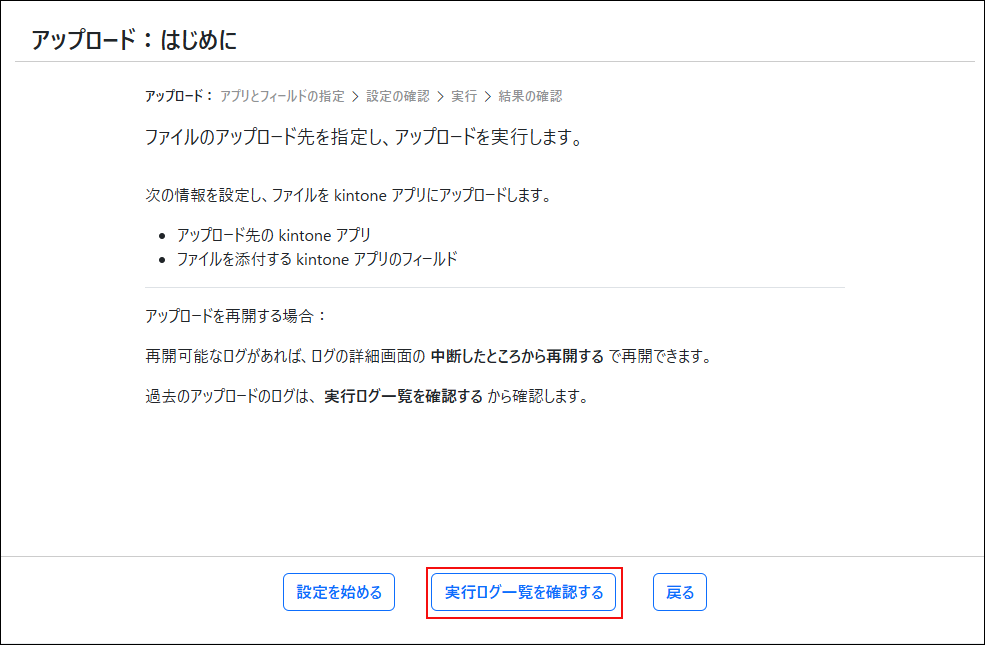 実行ログの一覧が表示されます。一覧には、アップロードを実行した日時の新しい順にログが表示されます。
 -
詳しい結果を確認するには、目的のログの詳細を見るをクリックします。
状況が「中断」のログが複数保存されている場合は、最新のログの詳細からアップロードを再開できます。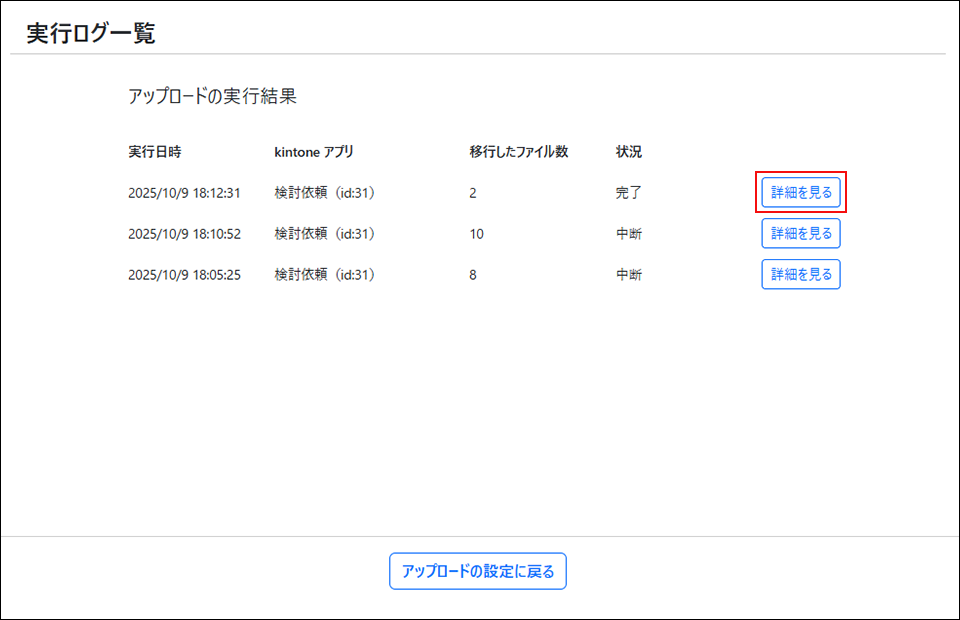
「実行ログの詳細」画面の見かた
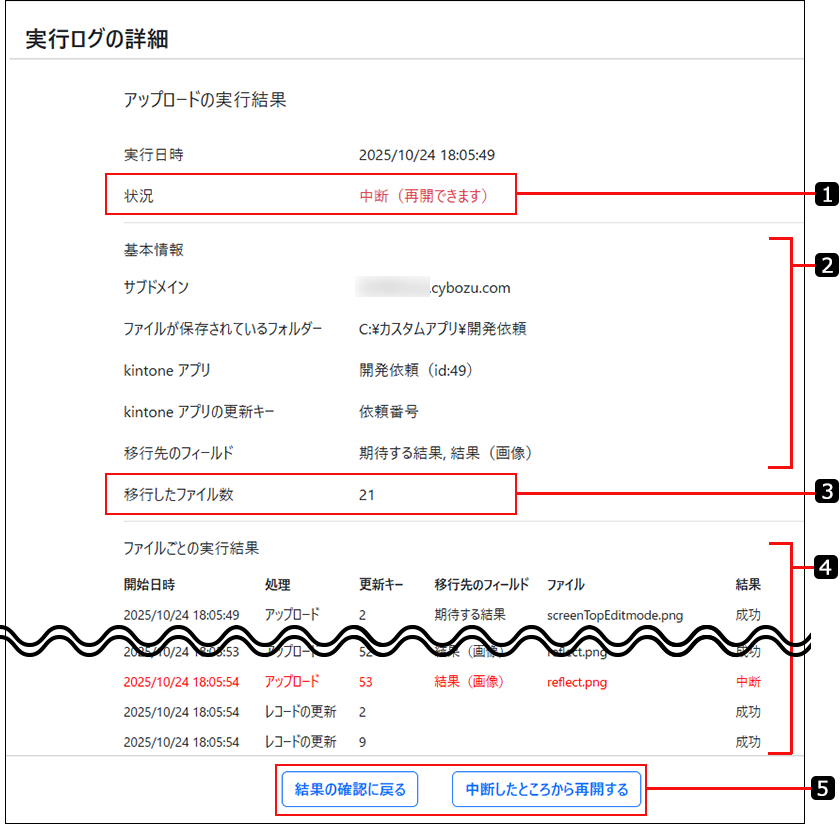
実行ログの詳細の見かたを説明します。
| 番号 | 説明 |
|---|---|
 |
状況: 次のいずれかの状況が表示されます。
|
 |
基本情報: ファイルアップツールを実行する際に設定した基本の情報が表示されます。 |
 |
移行したファイル数: ファイルのアップロードからkintoneアプリのレコードの更新まで、処理が正常に終了したファイルの数です。 アップロード対象のファイル数よりも少ない場合は、次の原因が考えられます。
|
 |
ファイルごとの実行結果: ファイルごとに、アップロードの結果とkintoneアプリのレコードの更新結果が表示されます。 ただし、ファイルのアップロード、またはkintoneアプリのレコードの更新処理がスキップされた場合は、ログに表示されません。 アップロードやkintoneアプリのレコードの更新に失敗したファイルは、アップロード前の状態に戻ります。必要に応じて再度アップロードを実行してください。 |
 |
ボタン:
|
ファイルアップツールを終了する
ファイルアップツールを終了する場合は、アップロードツールのウィンドウの×ボタンをクリックします。
アップロードの実行中にファイルアップツールを終了する場合は、アップロードを中断してから終了します。