ファイルアップツールを実行する
ファイルアップツールを使用して、カスタムアプリの添付ファイルをkintoneアプリにアップロードします。
作業を開始する前に、次の準備が終わっていることを確認してください。
- 動作確認や制限事項などの確認:
詳細は作業の前に確認することを参照してください。 - アップロードするファイルの準備:
詳細はサイボウズ Officeでの準備を参照してください。 - kintoneでの準備
- ファイルアップツールのインストール
アップロードの設定
ファイルアップツールの起動方法と、実行に必要な設定について説明します。
ファイルアップツールのインストール完了後に起動画面が表示されている場合、この操作は不要です。そのままプロキシを設定する手順に進みます。
-
次のいずれかの方法でファイルアップツールを起動します。
- デスクトップに表示されている、ファイルアップツールのショートカットアイコン
 をダブルクリックする。
 - Windowsのスタートメニューで「fileuptool」を検索し、検索結果からアプリ名やアイコン、または[開く]をクリックする。
- ファイルアップツールをインストールしたフォルダーで、fileuptool.exeをダブルクリックする。
- 例:
C:\Program Files\fileuptool\fileuptool.exe
- 例:
- デスクトップに表示されている、ファイルアップツールのショートカットアイコン
-
ファイルアップツールの起動画面が表示されることを確認します。
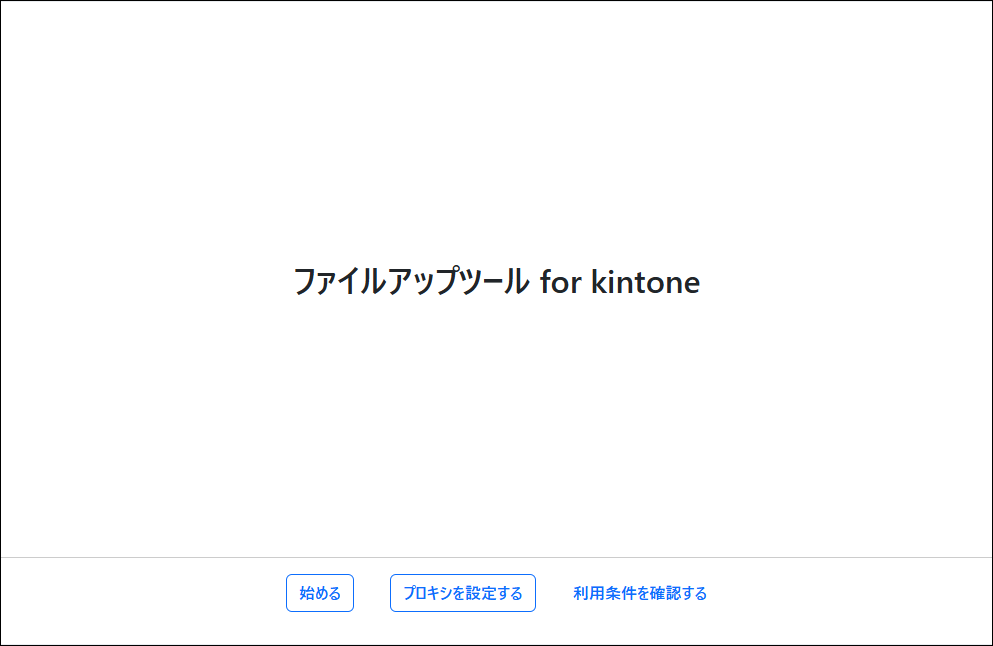
続いて、ファイルアップツールを実行するために必要な情報を設定します。
お使いの環境でプロキシサーバーを使用している場合は、プロキシを設定するをクリックして、プロキシを設定する手順に進みます。
プロキシサーバーを使用していない場合は、始めるをクリックして、基本の情報を設定する手順に進みます。
プロキシを設定する
お使いのネットワーク環境で使用しているプロキシサーバーの情報を設定します。
プロキシサーバーを使用していない場合、この設定は不要です。基本の情報を設定する手順に進みます。
-
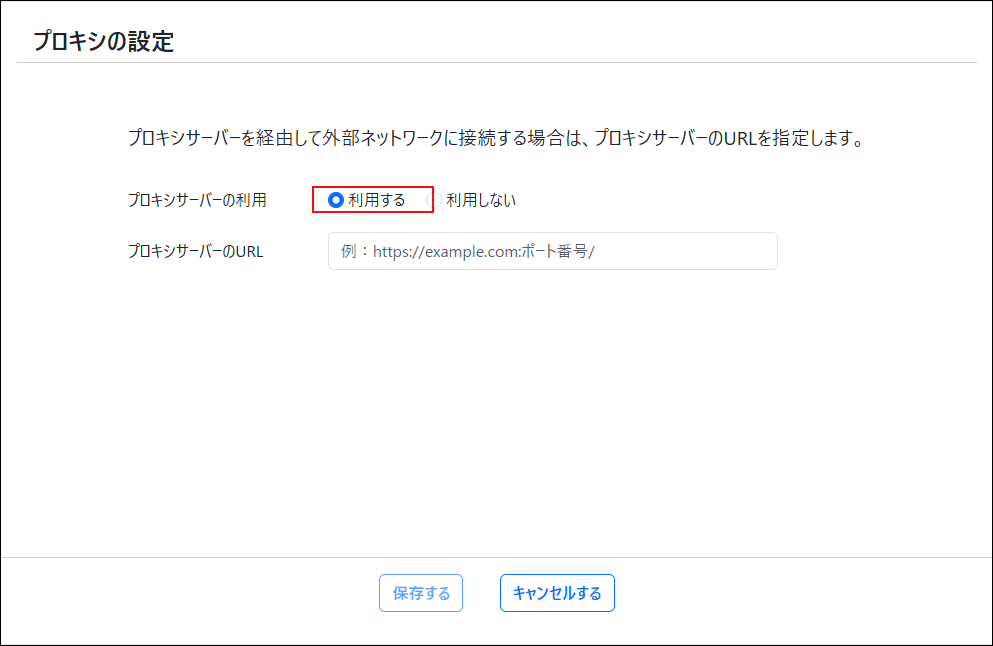
「プロキシの設定」画面で、「利用する」を選択します。
-
プロキシサーバーのURLを入力します。
「kintoneでの準備」で必要な情報を確認する際に取得したURLを入力します。 -
保存するをクリックします。
ファイルアップツールの起動画面に戻ります。
これでプロキシの設定は完了です。
始めるをクリックして、基本の情報を設定する手順に進みます。
基本の情報を設定する
kintoneにアクセスするための情報と、アップロードするファイルの保存場所を設定します。
-
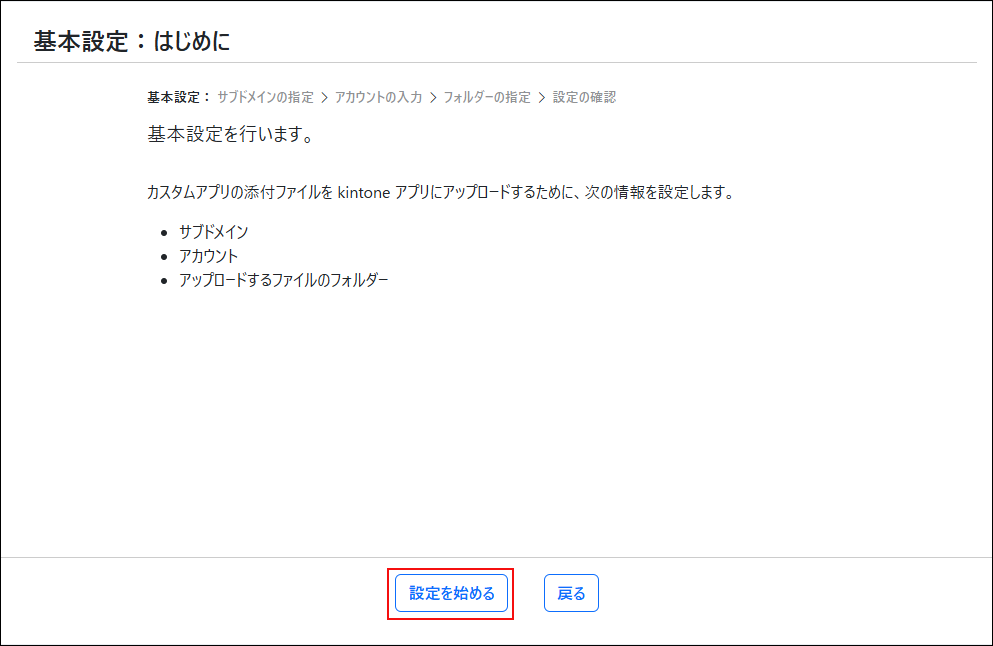
「基本設定:はじめに」画面で、設定を始めるをクリックします。
-
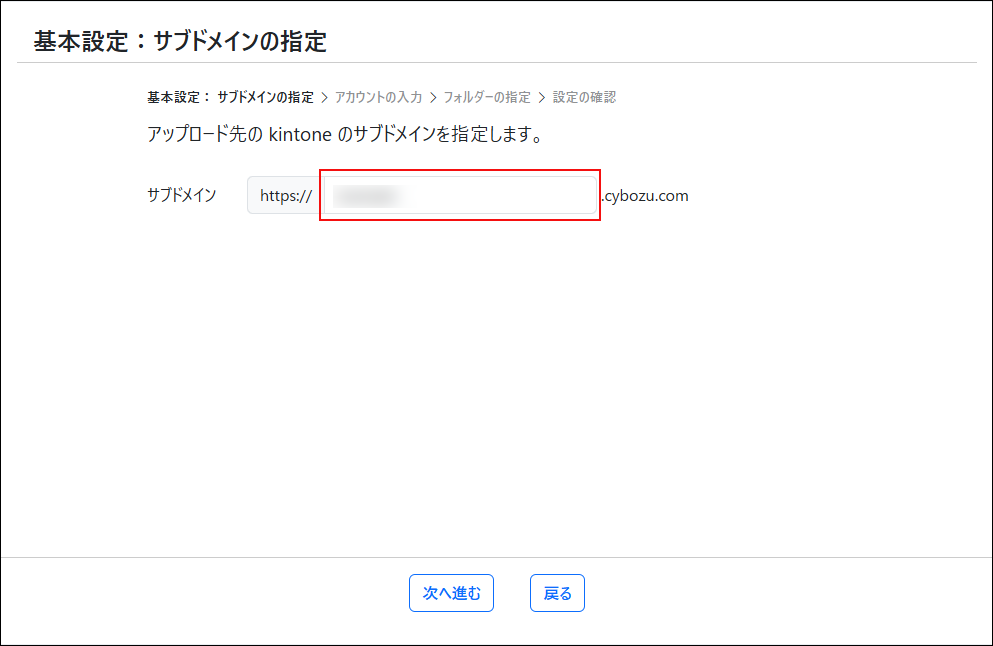
ファイルをアップロードするkintoneのサブドメインを入力します。
-
次へ進むをクリックします。
お使いの環境でBasic認証を使用している場合は「基本設定:Basic認証」画面が表示されます。
Basic認証を使用していない場合は、手順5に進みます。 -
Basic認証で使用するユーザー名とパスワードを入力し、次へ進むをクリックします。
「kintoneでの準備」で必要な情報を確認する際に取得したBasic認証のユーザー名とパスワードを入力します。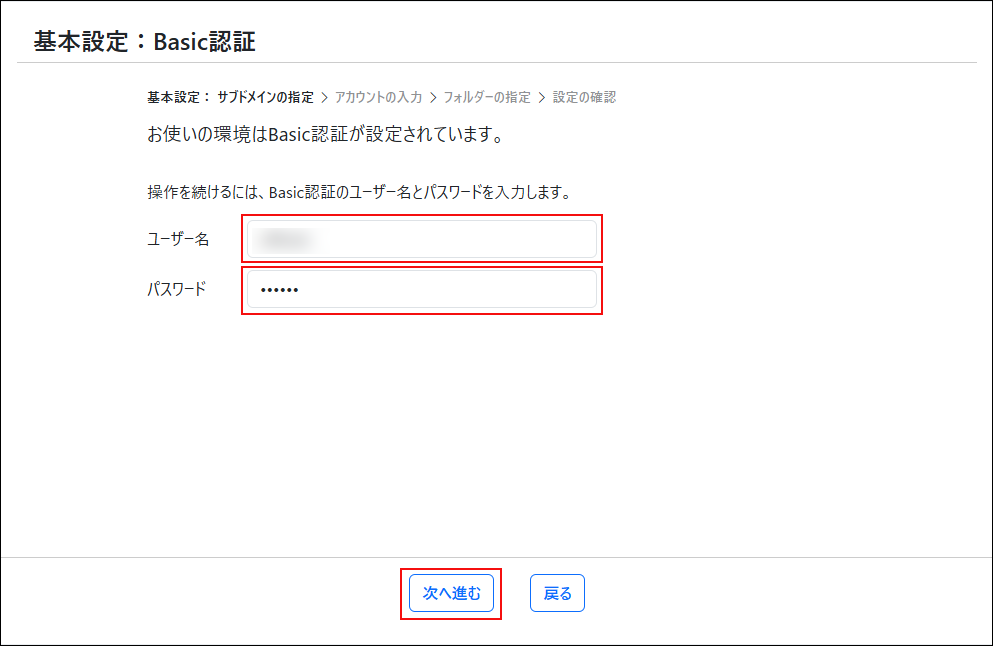
-
kintoneアプリでレコードの追加や編集ができるユーザーのログイン名とパスワードを入力し、次へ進むをクリックします。
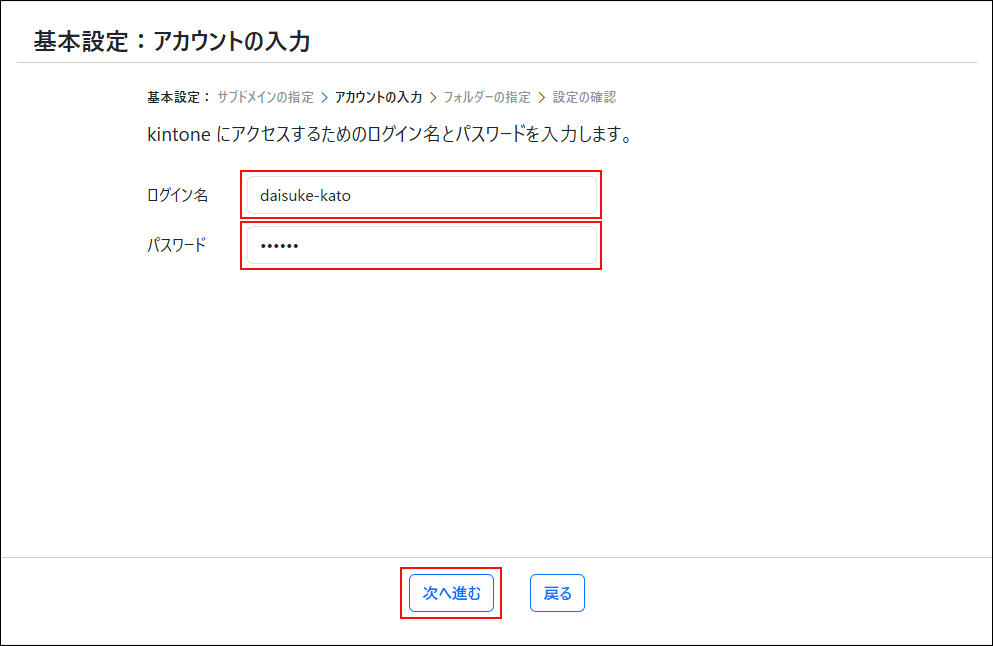
-
フォルダーの選択するをクリックします。
Windowsのエクスプローラーが表示されます。アップロードするファイルが保存されているフォルダーを選択し、フォルダーの選択をクリックします。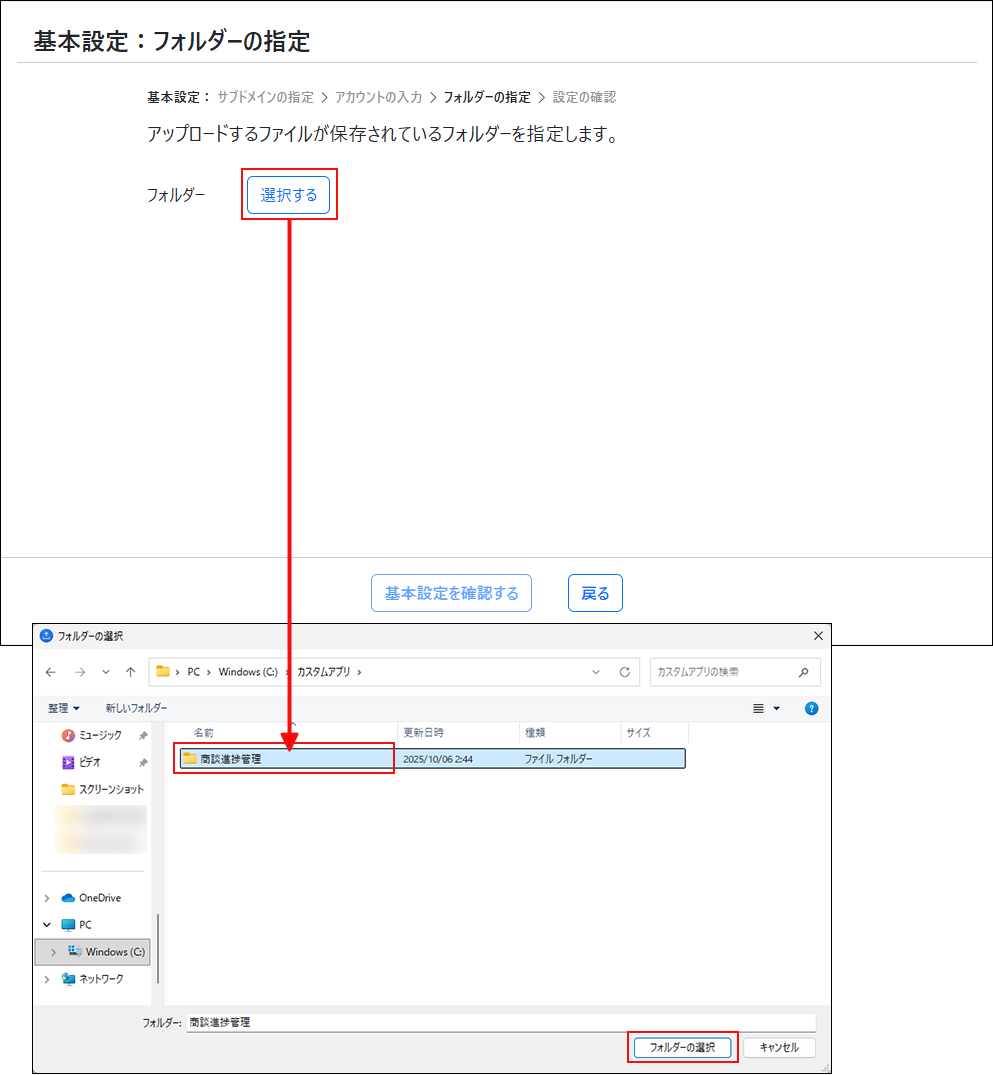
-
基本設定を確認するをクリックします。
-
設定した内容を確認し、設定を完了するをクリックします。
変更する項目があれば、各項目の 変更するをクリックし、設定を変更します。
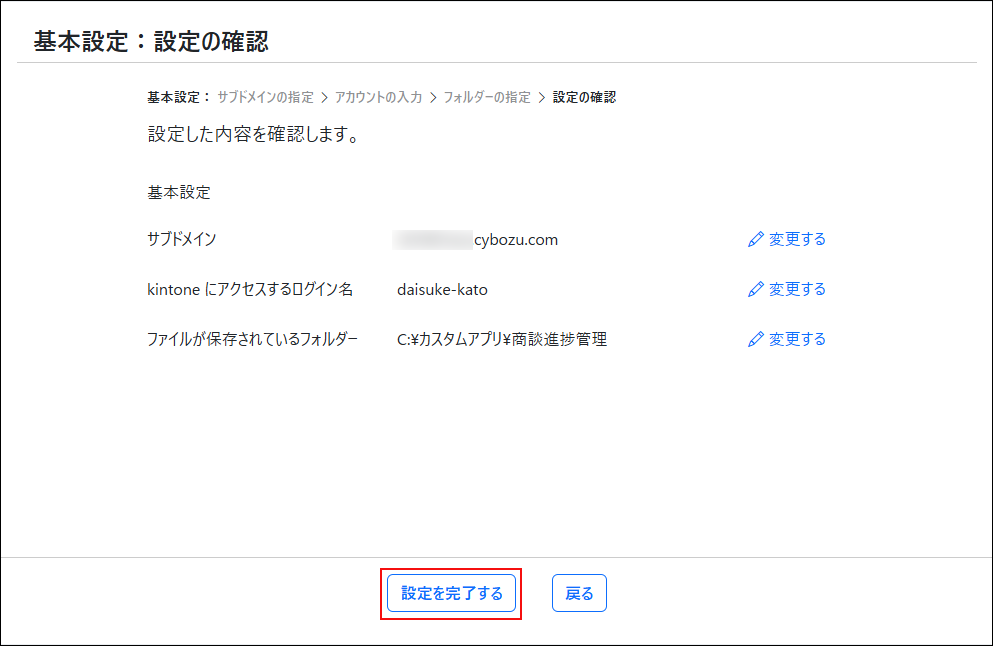
これで基本設定は完了です。
続いて、ファイルのアップロードを実行します。
アップロードを実行する
基本設定が完了したら、カスタムアプリの添付ファイルをkintoneアプリにアップロードします。
-
「アップロード:はじめに」画面で、設定を始めるをクリックします。
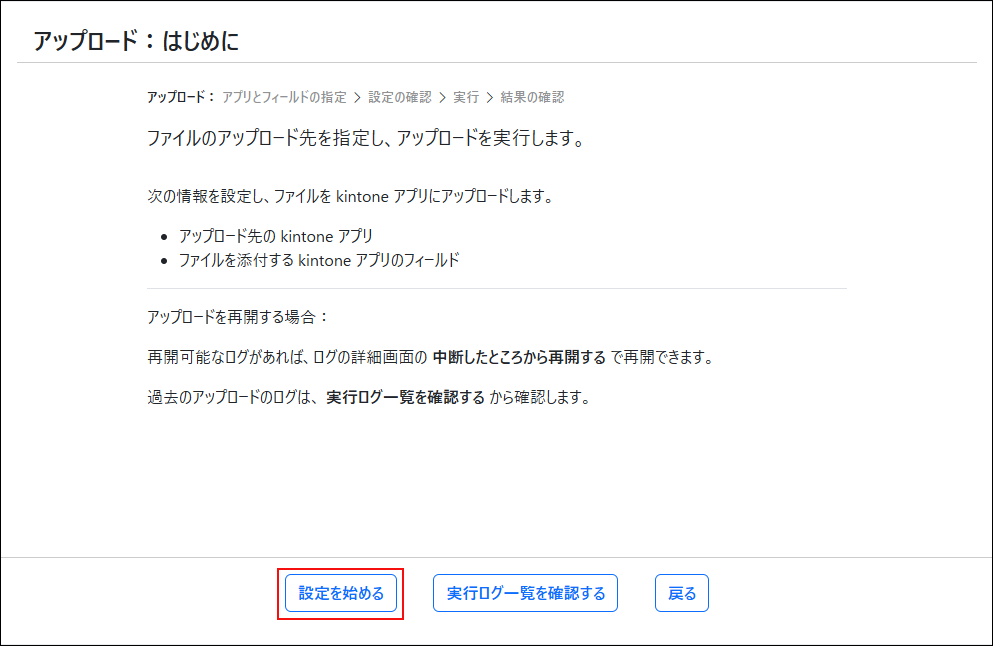
-
ファイルのアップロード先の情報を設定します。
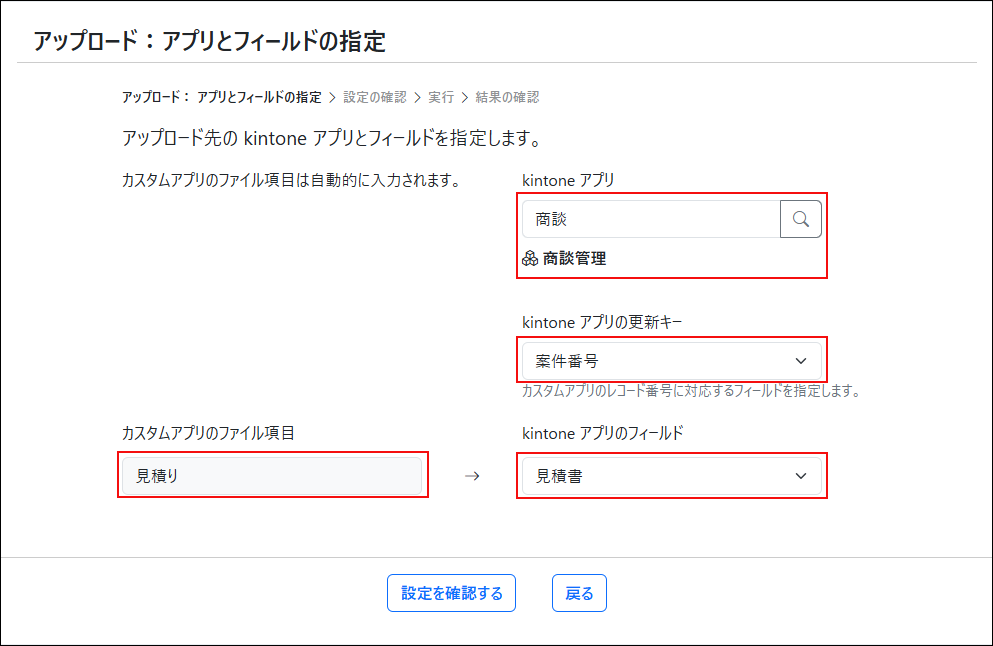
次の項目を設定します。
- kintoneアプリ:
アプリ名でアプリを検索します。検索結果から、ファイルをアップロードするアプリを選択します。 - kintoneアプリの更新キー:
kintoneアプリのレコードを一括で更新するためのキーです。カスタムアプリのレコード番号に対応するフィールドを指定します。 - カスタムアプリのファイル項目:
カスタムアプリでファイルを添付していた項目が表示されます。 - kintoneアプリのフィールド:
ファイルをアップロードする添付ファイルフィールドを選択します。
ドロップダウンリストに目的のフィールドが表示されない場合は、kintoneアプリの設定を確認してください。
カスタムアプリに複数のファイル項目が設定されている場合は、項目ごとに添付ファイルフィールドを選択します。ファイルをアップロードしない項目は「(未設定)」を選択します。- 複数のファイル項目が設定されている例:
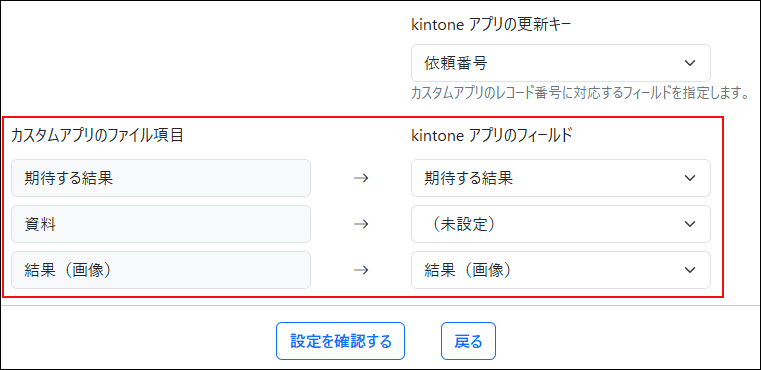
- 複数のファイル項目が設定されている例:
- kintoneアプリ:
-
設定を確認するをクリックします。
手順2で設定した内容が表示されます。 -
アップロードの設定内容を確認し、アップロードを実行するをクリックします。
ファイルのアップロードが始まります。 -
進行状況に「完了しました。」が表示されれば、アップロードは完了です。
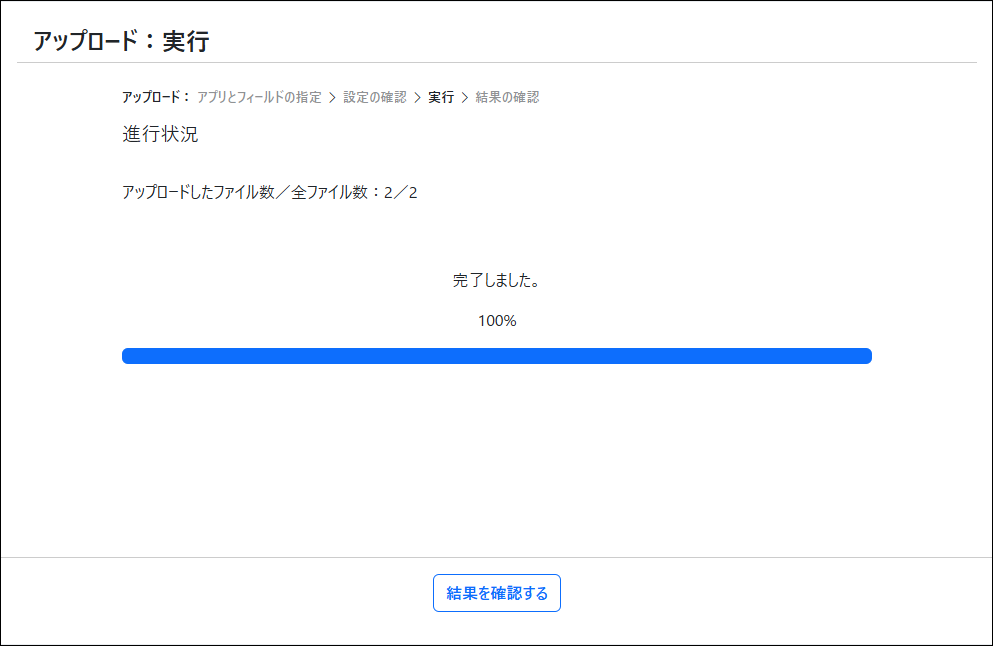 アップロードされないファイルがあるか、kintoneアプリのレコードの更新に失敗した場合は、処理を中断したことを示すメッセージが表示されます。
アップロードの結果を確認するには、結果を確認するをクリックします。
結果の見かたはアップロード後の作業を参照してください。
アップロードを中断する
想定していたよりファイルのアップロードに時間がかかる、エラーが解消しないなど、アップロードを続けられない場合は処理を中断できます。
アップロードを中断するには、「アップロード:実行」画面でアップロードを中断するをクリックします。
1回の実行でアップロードしたファイルが2,000個に達した場合も、処理が中断します。
アップロードを再開する
アップロードが中断された場合は、まだアップロードされていないファイルから再開できます。
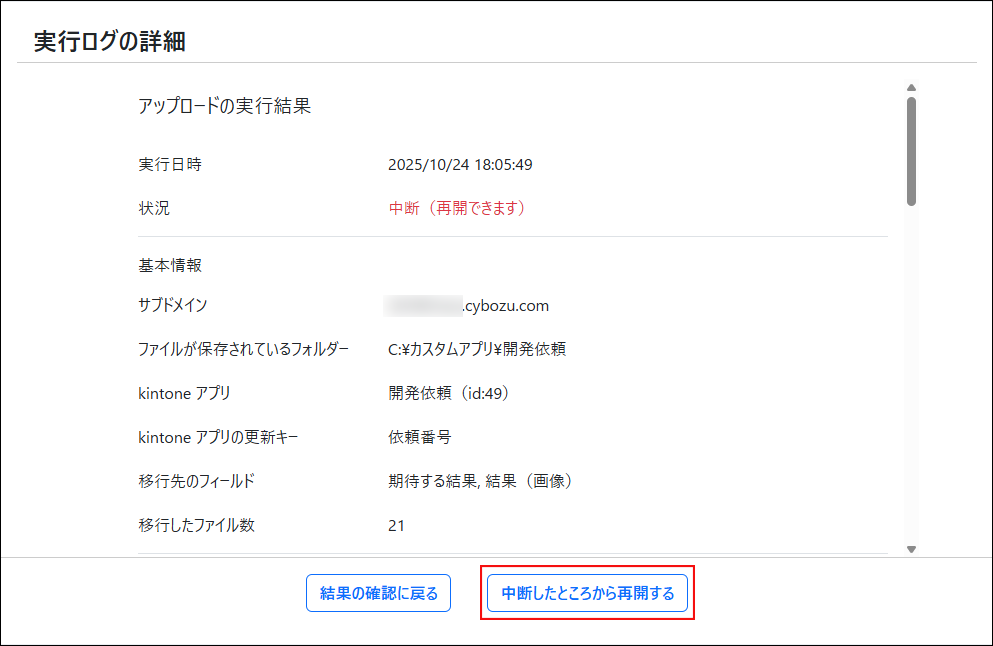
アップロードを再開するには、最新の実行ログの詳細画面で、中断したところから再開するをクリックします。
- 実行ログの詳細画面の例:
実行ログについて、詳細はアップロード後の作業を参照してください。