画面の見かた
メモの画面に表示されるアイコンやボタンなどを説明します。
「メモ」画面
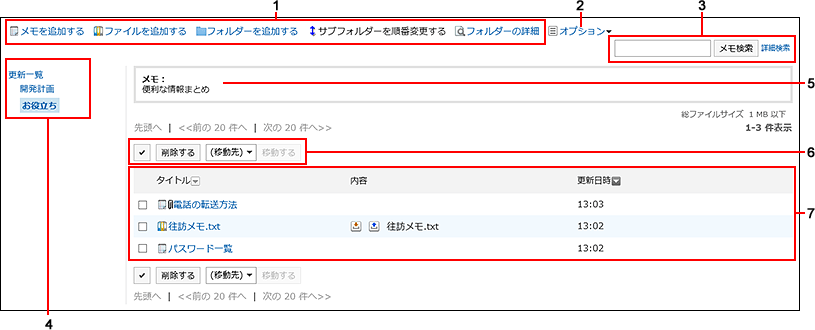
メモとファイルの一覧が表示されます。
| 番号 |
説明 |
| 1 |
- [メモを追加する]のリンク:
メモを追加します。
- [ファイルを追加する]のリンク:
ファイルをアップロードします。
- [フォルダーを追加する]のリンク:
フォルダーを追加します。
- [フォルダーを順番変更する]のリンク:
サブフォルダーの順番を変更します。
- [フォルダーの詳細]のリンク:
「フォルダーの詳細」画面が表示されます。
|
| 2 |
- [オプション]のリンク:
- [フォルダー内の全メモを削除する]のリンク:
選択したフォルダーのすべてのメモとファイルを削除します。
|
| 3 |
検索パーツ:
- [メモ管理検索]ボタン:
キーワードを入力して、メモを検索します。
- [詳細検索]のリンク:
検索条件を入力してメモとファイルを検索します。
|
| 4 |
フォルダー:
メモ内のフォルダーです。 |
| 5 |
メモ欄:
フォルダーのメモです。 |
| 6 |
- チェックボックスの選択ボタン:
クリックすると、すべてのチェックボックスが選択されます。再度クリックすると、チェックボックスの選択が外れます。
- [削除する]ボタン:
選択したメモやファイルを削除します。
- [移動する]ボタン:
選択したメモやファイルを、指定するフォルダーに移動します。
|
| 7 |
メモの一覧:
 のアイコン: のアイコン:
ファイルをダウンロードします。 のアイコン: のアイコン:
ファイルを更新します。 |
| アイコン |
説明 |
 |
メモ |
 |
ファイルを添付したメモ |
 |
ファイル |
「メモの詳細」画面
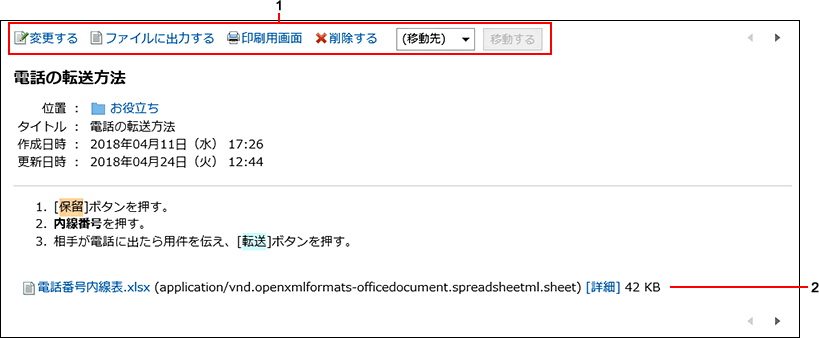
「メモの詳細」画面の見かたを説明します。
| 番号 |
説明 |
| 1 |
- [変更する]のリンク:
メモの内容を編集します。
- [ファイルに出力する]のリンク:
メモをテキストファイルに出力します。メモに添付したファイルの内容は出力できません。
- [印刷用画面]のリンク:
「印刷の設定」画面が表示されます。
- [削除する]のリンク:
メモを削除します。
- [移動する]のリンク:
選択したメモを指定するフォルダーへ移動します。
|
| 2 |
添付ファイルの[詳細]のリンク:
メモに添付されたファイルの詳細を表示します。 |
「ファイルの詳細」画面
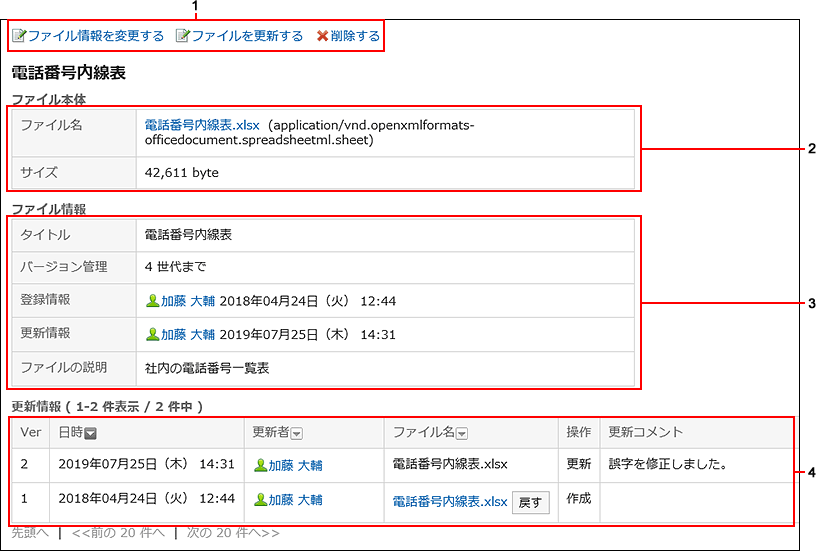
「ファイルの詳細」画面の見かたを説明します。
| 番号 |
説明 |
| 1 |
- [ファイル情報を変更する]のリンク:
バージョン管理の世代数やファイルの説明など、ファイルの情報を編集します。
- [ファイルを更新する]のリンク:
ファイルを更新します。
- [削除する]のリンク:
ファイルを削除します。
|
| 2 |
ファイル本体:
- ファイル名のリンク:
クリックすると、ファイルをダウンロードできます。
- サイズ:
保存しているファイルのサイズです。
|
| 3 |
ファイル情報:
- タイトル:
ファイル名とは別にタイトルを設定できます。
- バージョン管理の世代数:
現在のファイルから、いくつ前までのファイルが保持されるかが表示されます
- 「ファイルの説明」欄:
登録したファイルの説明です。
|
| 4 |
更新情報:
- [戻す]ボタン:
クリックすると、選択した世代のファイルを最新のファイルとして、ファイルを更新します。
バージョン管理が設定されている場合だけ表示されます。
- 「更新コメント」欄:
ファイルの概要や用途などを記載します。
|