2025年7月 Garoon 6.17.0 マイナーバージョンアップ
2025年7月28日のバージョンアップで追加された、主な新機能を紹介します。
スケジュール
新たに追加した「予定の調整」画面で、空き時間を見ながらスムーズに予定登録が可能に
参加者の空き時間を確認しながら、複数の予定を仮の予定※として一括登録できます。
これにより、参加者のスケジュールを先に押さえることで、スムーズな予定調整が可能になります。
調整の結果、確定した日時を決定すると、それ以外の候補日は自動で削除されます。
また、この機能では仮の予定だけでなく、通常の予定も登録可能です。候補日調整だけでなく、複数の予定をまとめて登録したい場合にも便利に活用できます。
※仮の予定とは、まだ確定していない日時を一時的に登録しておく機能です。
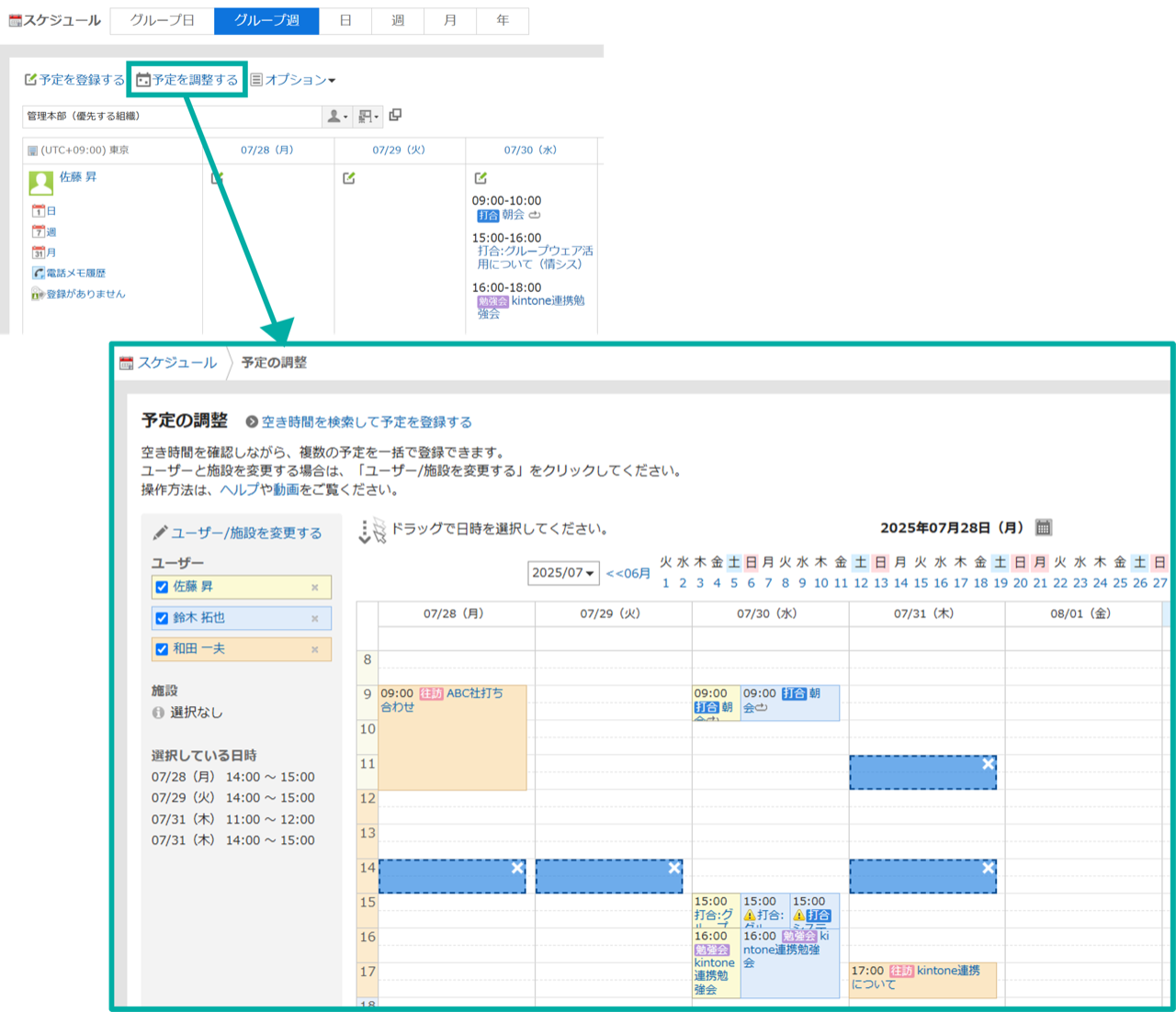
空き時間を確認しながら、複数の予定を一括で登録できます。
活用例
- 顧客訪問や商談など、複数の候補日を仮の予定として登録し、相手と調整してから確定する
- 不定期開催の会議などを、参加者の空き時間を確認しながら効率的に登録する
注意事項
従来の「予定を調整する」機能は、「空き時間の検索」という機能名に変更しました。
新しい「予定の調整」画面内のリンクから、引き続きご利用いただけます。
「グループ週表示」「グループ日表示」で最初に表示するグループを変更可能に
「グループ週表示」「グループ日表示」画面を開いたときに最初に表示するグループを、個人設定から変更できるようになります。
最初に表示するグループは、Myグループや所属する組織から選択できます。
予定を頻繁に確認したい Myグループや所属組織を最初に表示するグループとして設定すると、表示するグループを切り替える手間を省けて便利です。
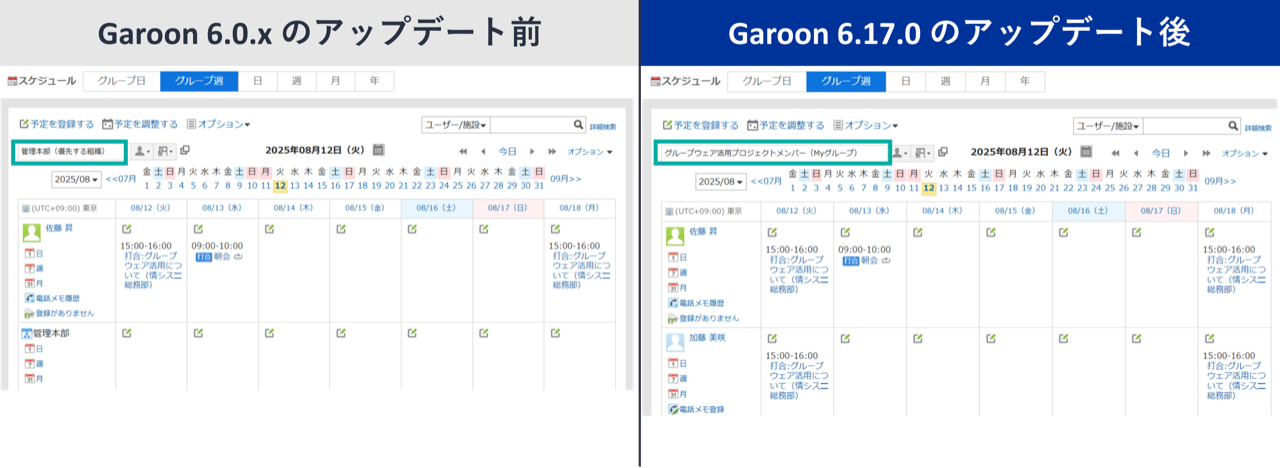
「グループ週表示」「グループ日表示」画面を開いたときに最初に表示されるグループを、Myグループに変更できるようになります。
活用例
- プロジェクトメンバーの Myグループを最初に表示するグループとして設定し、プロジェクトメンバーのスケジュール確認を手軽にする
- 複数の組織に所属する中で 優先する組織 とは違う組織のメンバーとの業務が多いため、関わりが多い組織のほうを最初に表示するグループとして設定し、スケジュール確認を手軽にする
なお、「グループ日表示」「グループ週表示」画面から「日表示」「週表示」「月表示」画面に切り替えると、最初に表示するグループの設定にかかわらず、ログインユーザーの予定が表示されます。
入力途中で画面を移動しようとすると警告ダイアログが表示されるように
予定の作成・変更・コメントの書き込みをするとき、項目に文字が入力された状態でウィンドウを閉じたり別の画面に移動したりしようとすると、警告ダイアログが表示されるようになります。入力途中の画面を誤って閉じてしまうリスクを減らします。
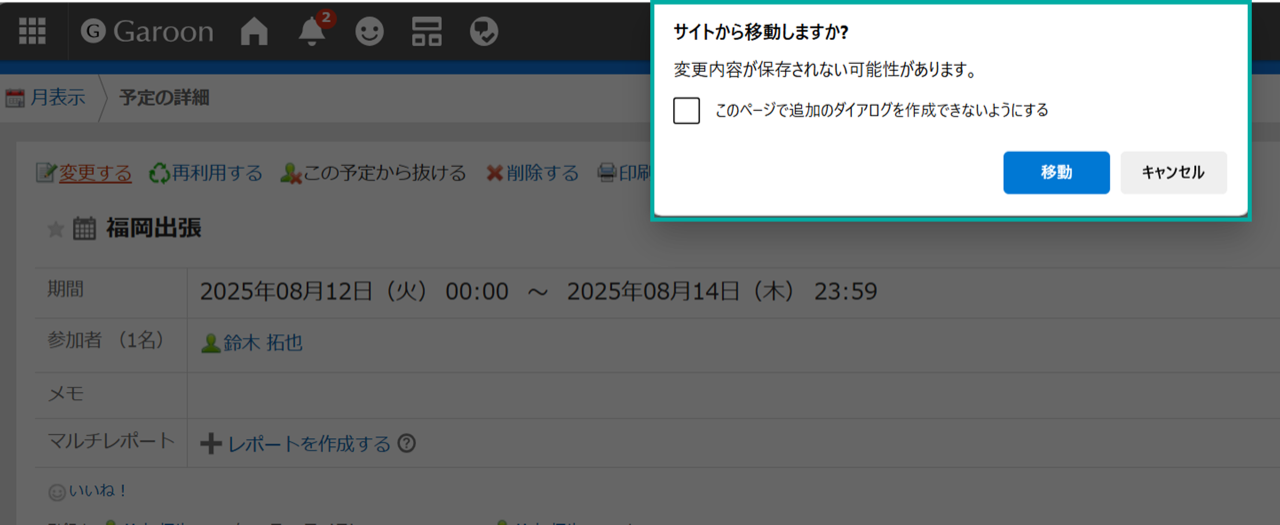
予定の登録・変更の完了が一目で分かるように
予定の登録・変更時にダイアログが表示され、予定の登録・変更の完了が一目で分かるようになります。表示されたダイアログは、ダイアログ内の閉じるボタンやダイアログ以外の箇所をクリックすると消えます。
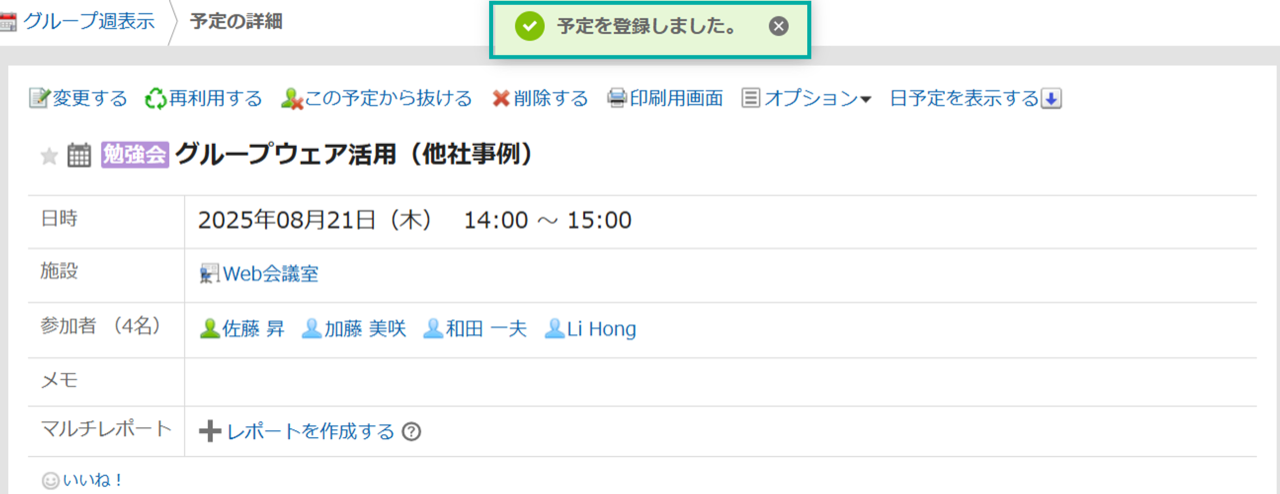
予定の登録・変更完了後に表示される「予定の詳細」画面にダイアログが表示されます。
予定が変更されたとき、受け取る通知の内容で変更された項目を確認できるように
スケジュールの予定の変更通知で、どの項目が変更されたかが分かるようになります。例えば日時や施設など、緊急性の高い変更があった場合に変更を見逃すのを防ぎます。
通知内容に表示される対象項目は、日時、参加者、施設、共有先、タイトル、メモ、公開/非公開設定、添付ファイル、出欠確認の設定の有無、会社情報の10件です。
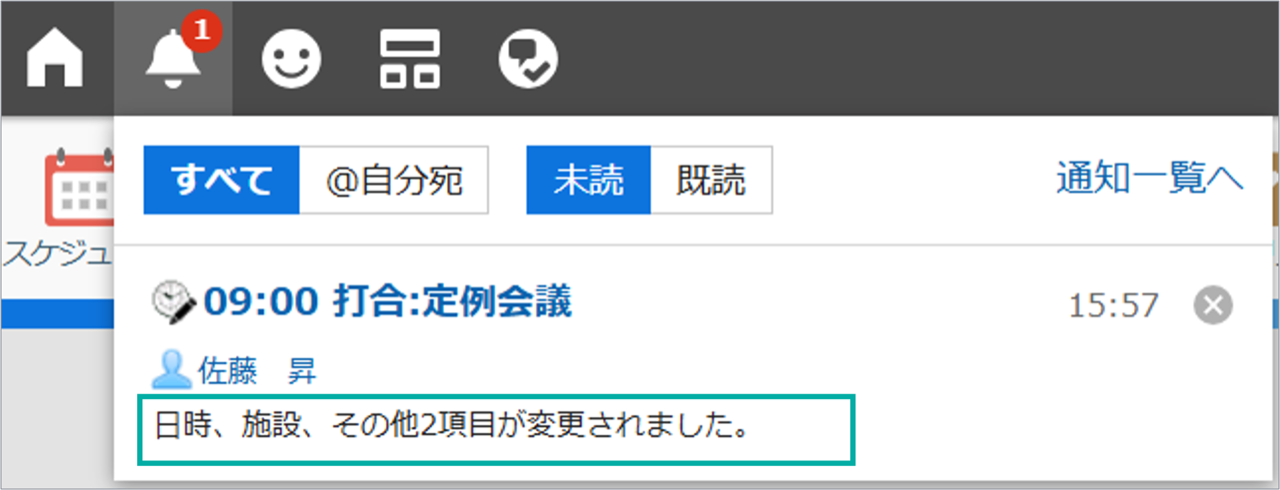
通知の内容で、どの項目が変更されたかが分かるようになります。複数の項目が同時に変更された場合、3件目以降はその他として省略されます。
予定が変更されたとき、「予定の詳細」画面で変更された項目がわかるように
「予定の詳細」画面で未確認の変更がある場合、その項目にマークが表示されるようになります。
同一の予定に対して複数回の変更が行われた場合、「予定の詳細」画面ではすべての未確認の変更項目を確認できます。
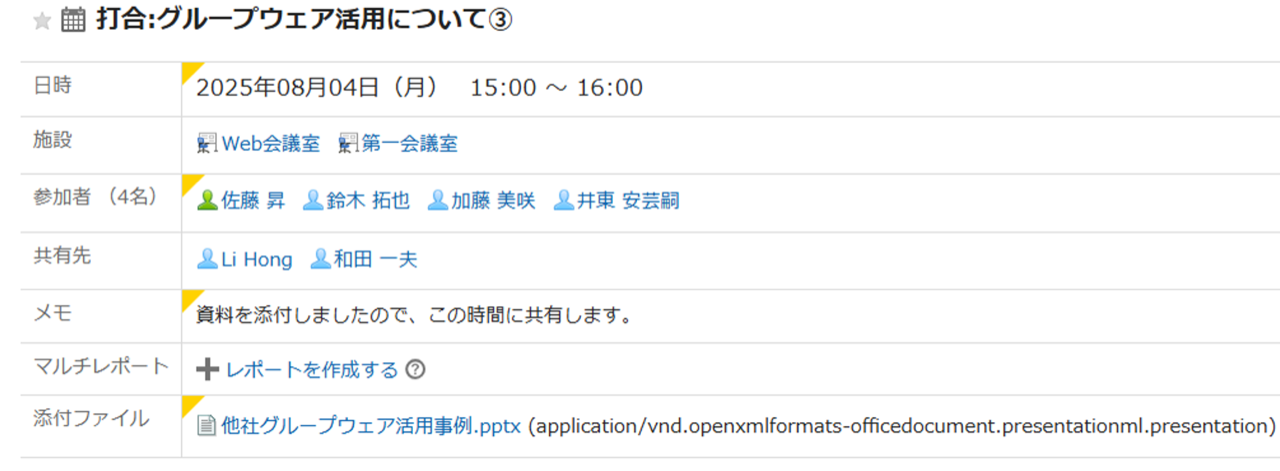
未確認の変更がある場合、その項目に黄色いマークが表示されます。
予定を変更するとき、ほかの参加者に更新を通知するかどうかを選択できるように
予定を変更するときに、ほかの参加者に変更通知を送るかどうかを選択できるようになります。「予定の変更」画面で「予定の変更を参加者に通知する」というチェックボックスが表示され、予定の参加者と共有先に対して通知するかどうかを選択できます。
これまでは通知対象となる操作を行った場合、すべての変更がほかの参加者へ通知されましたが、軽微な変更については通知の省略が可能となり、ほかの参加者への不要な通知を抑えることができます。
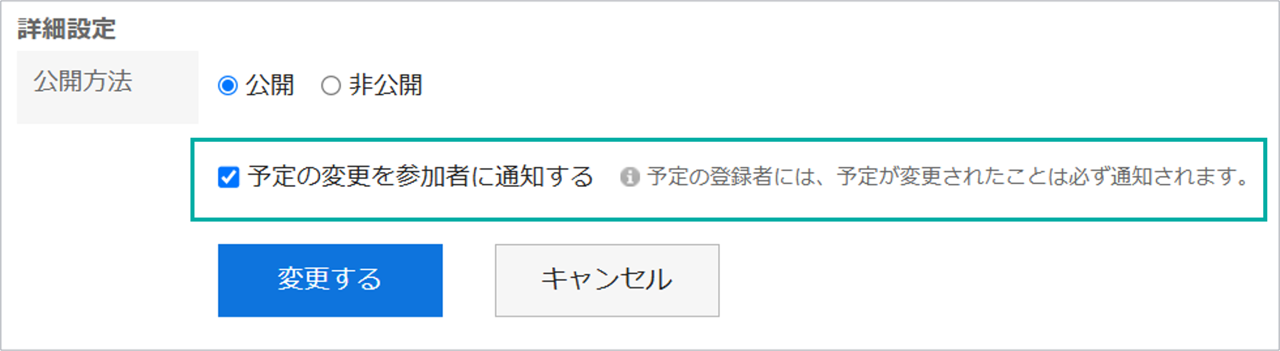
「予定の変更」画面で「予定の変更を参加者に通知する」というチェックボックスが追加されます。初期値は「通知する」です。チェックボックスの選択を外すと、予定の参加者と共有者には通知されません。
ただし、以下の場合はチェックボックスの選択に関わらず通知が送られます。
- 予定の何らかの項目が変更されたとき、予定の登録者には必ず通知が送られます。
- 「この予定に参加する」「この予定から抜ける」の機能を利用して予定の変更をおこなったときも、予定の登録者には必ず通知が送られます。
- 予定の参加者や共有先が追加されたときは、予定の登録者だけでなく追加されたユーザーにも必ず通知が送られます。
「この予定に参加する」「この予定から抜ける」の詳細は、以下をご覧ください。
予定への参加 / 不参加
掲示板
掲示板の本文で宛先指定(メンション)が利用可能に
掲示板の本文で特定のユーザーや組織、ロールを宛先指定(メンション)できるようになります。
宛先に指定されると、通常の通知とは別に、「@自分宛」の通知が「通知一覧」に表示されます。
重要な内容を掲示する際や、特定の相手に確実に情報を届けたい場合に便利です。
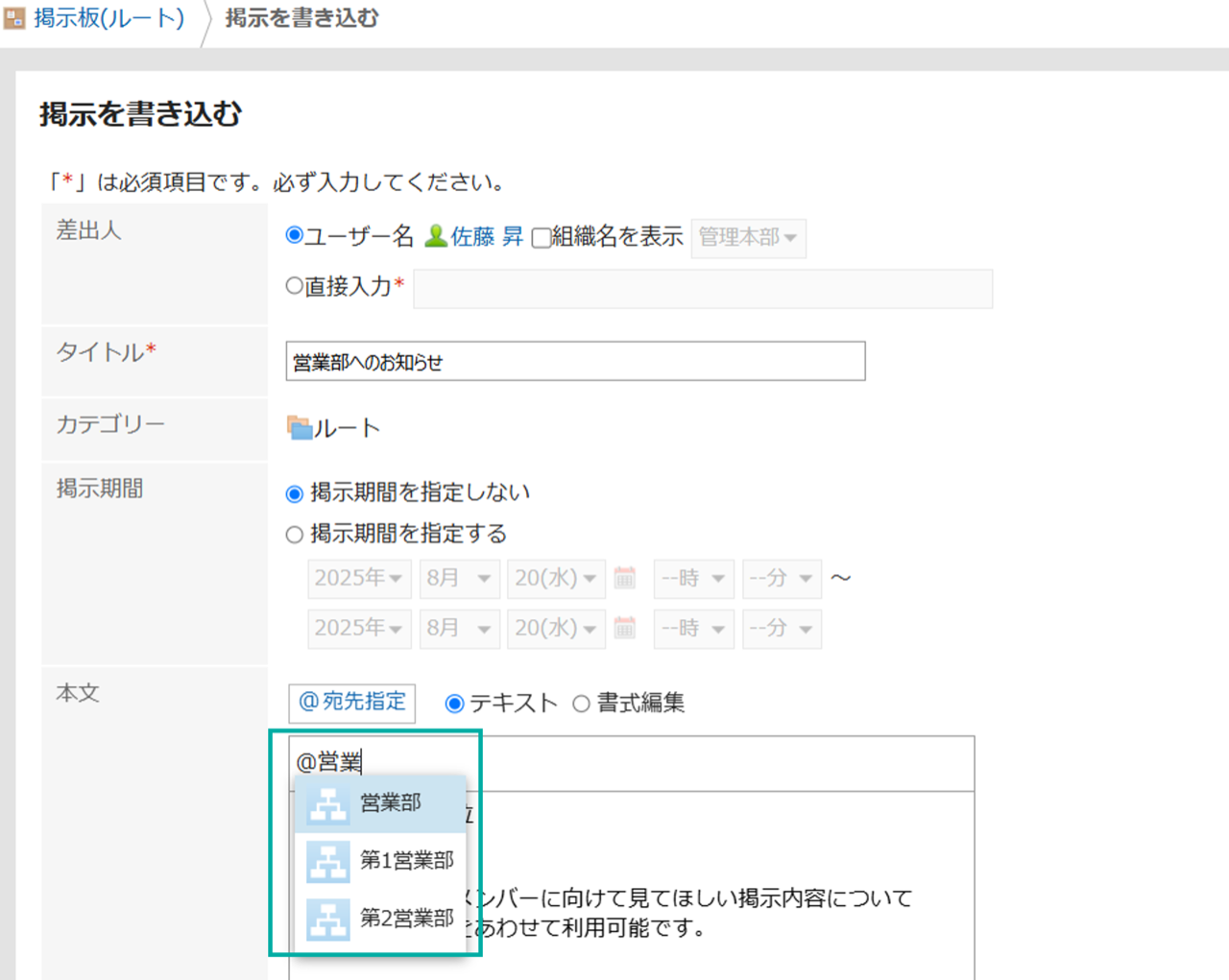
掲示の閲覧状況をCSVファイルに書き出しできるように
掲示板の閲覧状況をCSVファイルに書き出しできるようになります。人数が多い場合にも、効率的に閲覧状況を確認・集計できます。
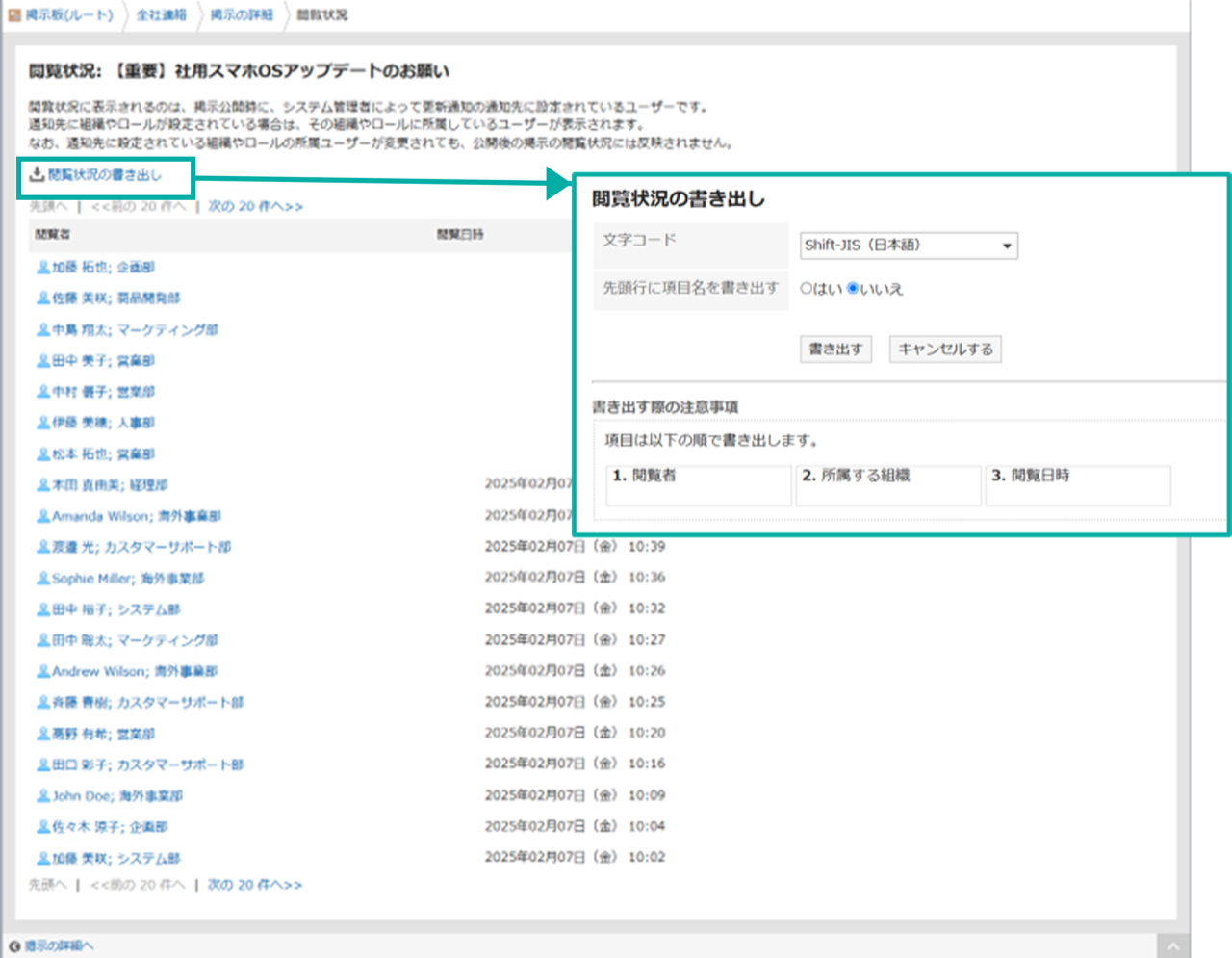
掲示板の「閲覧状況」画面に、「閲覧状況の書き出し」の機能が追加されます。CSVには閲覧者、所属する組織、閲覧日時が、画面と同様に閲覧日時の降順に書き出されます。閲覧していないユーザーの閲覧日時は空欄となります。
掲示を再利用して書き込むときにカテゴリーの変更が可能に
掲示を再利用して書き込むときにカテゴリーを変更できるようになります。同じ内容を複数のカテゴリーで掲示したいときに掲示の手間を省けます。
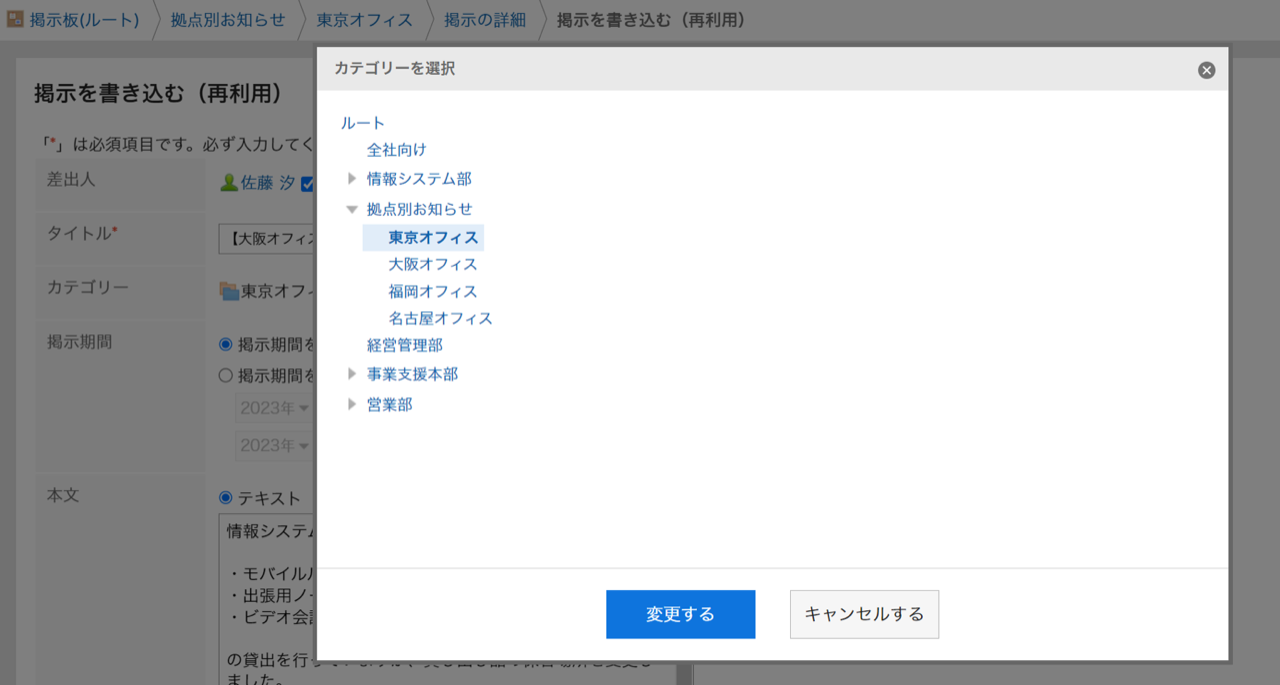
掲示を再利用して書き込むときにカテゴリーを変更できます。
掲示の再利用については以下をご覧ください。
掲示を再利用して書き込む
モバイル
モバイル表示でメッセージを作成できるように
モバイル表示でメッセージを作成できるようになります。通勤中や外出先からもスマートフォンでスムーズにメッセージを送ることができ、より便利にご利用いただけます。
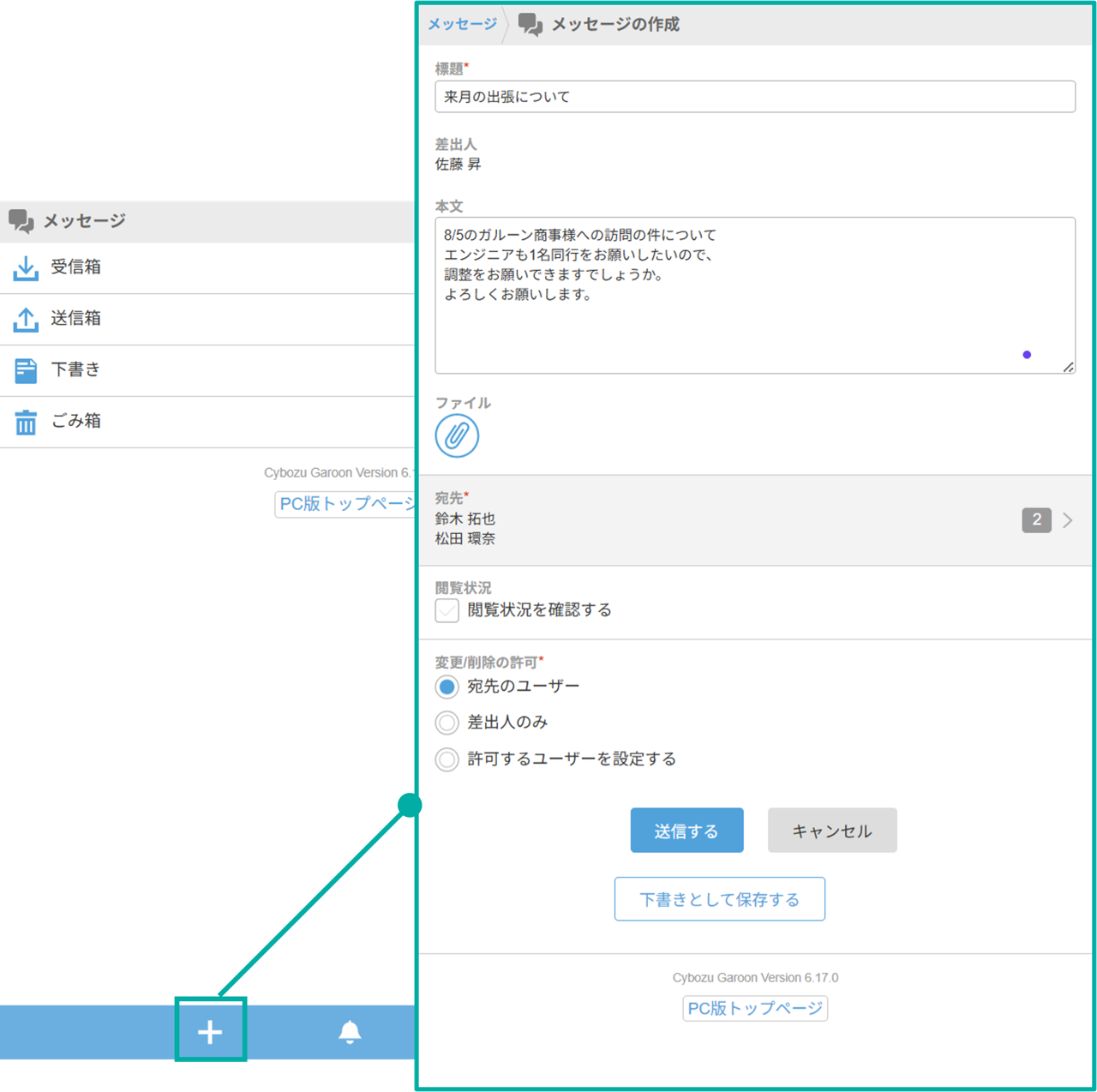
モバイル表示では、下書きとして保存したメッセージや送信済みメッセージの再編集はできません。
モバイル表示の「予定の詳細」画面から、PC表示の「予定の詳細」画面に遷移できるように
モバイル表示の「予定の詳細」画面から、PC表示の「予定の詳細」画面に遷移できるようになります。予定に関連付けられたマルチレポートやアンケートプラグインを使ったアンケート結果など、PC表示でのみ表示されるものを確認するときに便利です。また、PC表示のトップページに遷移する「PC表示」ボタンの文言を、挙動にあわせて「PC版トップページ」に変更します。
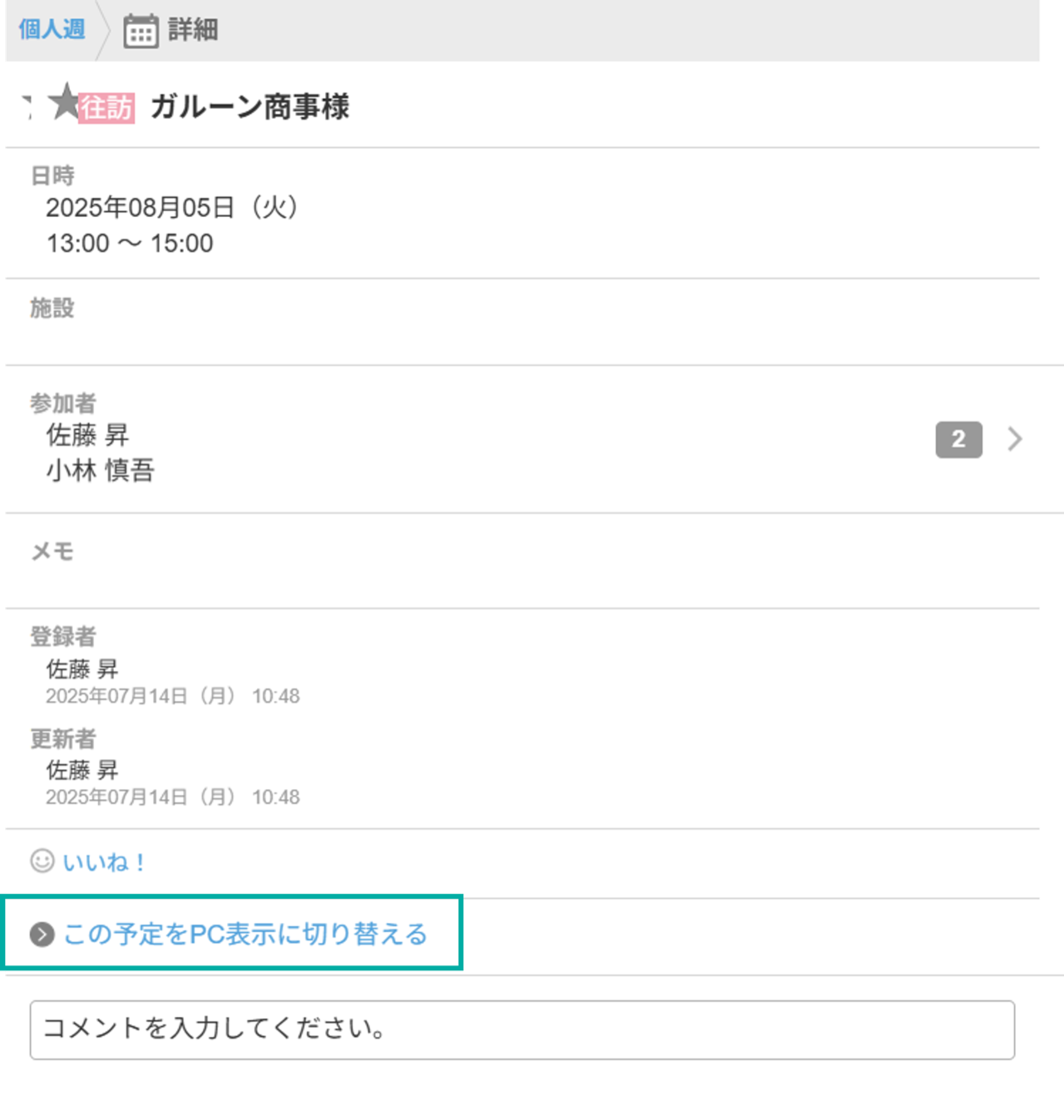
モバイル表示の「予定の詳細」画面から、PC表示の「予定の詳細」画面に遷移できるようになります。
メール
添付ファイルのダウンロード時の警告表示を任意に設定できるように
メールの一般設定で、添付ファイルをダウンロードするときに警告を表示するかどうかを設定できるようになります。
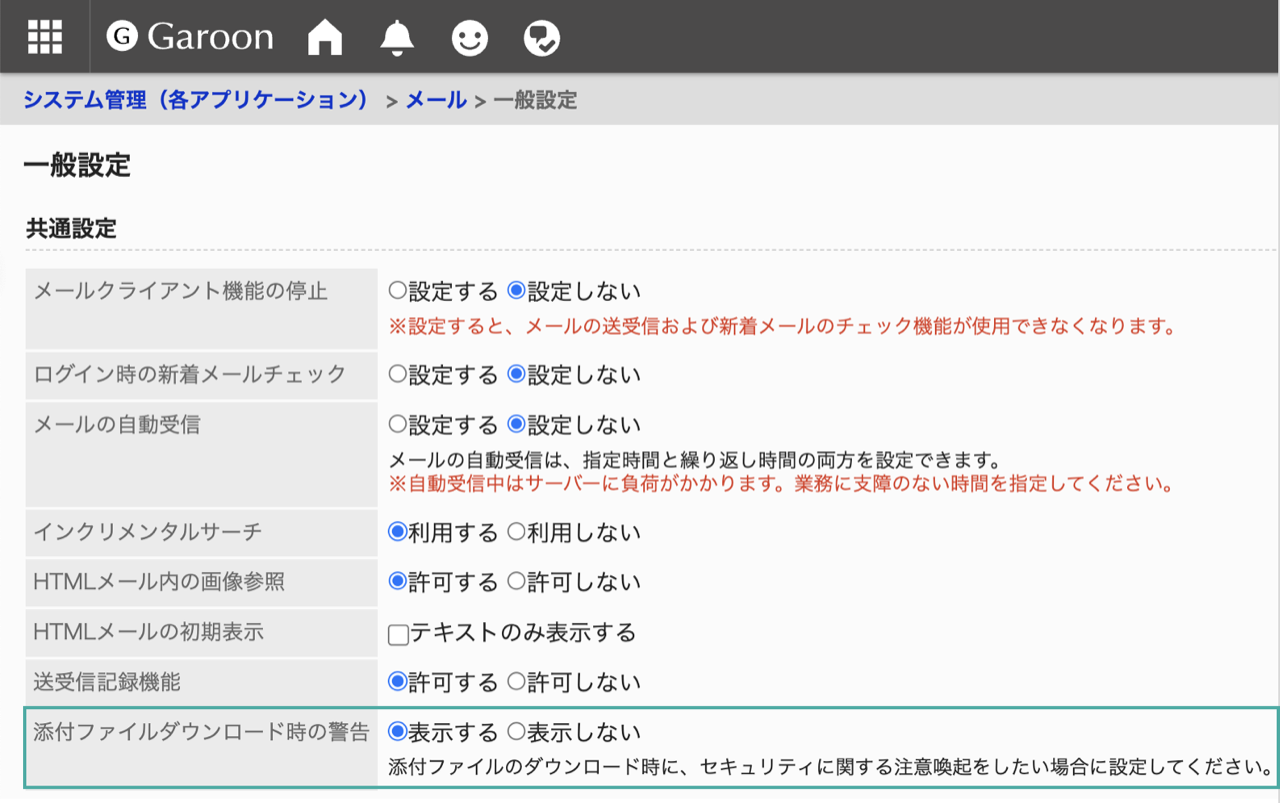
メールの一般設定で、添付ファイルのダウンロード時の警告を表示するかどうか設定できるようになります。
メッセージ
メッセージのコメントで全員宛ての宛先指定が可能に
コメントで、メッセージの「差出人」と「宛先」に含まれる全員の宛先指定が可能になります。
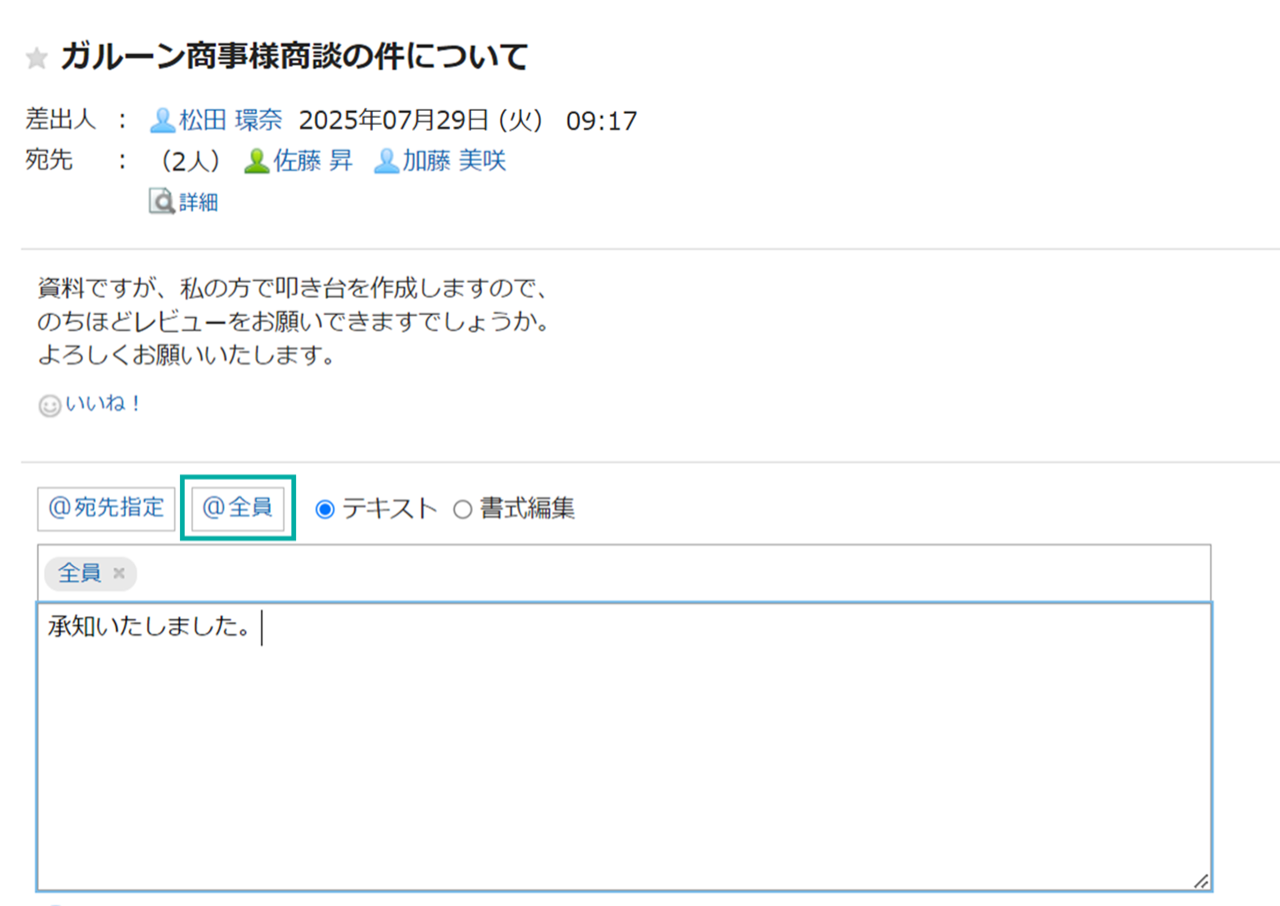
「@全員」を押すと「差出人」と「宛先」に設定されたユーザー全員を宛先に指定できます。
宛先指定の詳細は以下をご覧ください。
宛先指定機能の利用イメージ
ポータル
「週表示」「日表示」ポートレットでドラッグによる予定登録ができるように
「週表示」「日表示」のポートレットで、ドラッグによる予定の登録ができるようになります。ポータル上で予定を登録できるため、画面を切り替える手間を省けて便利です。
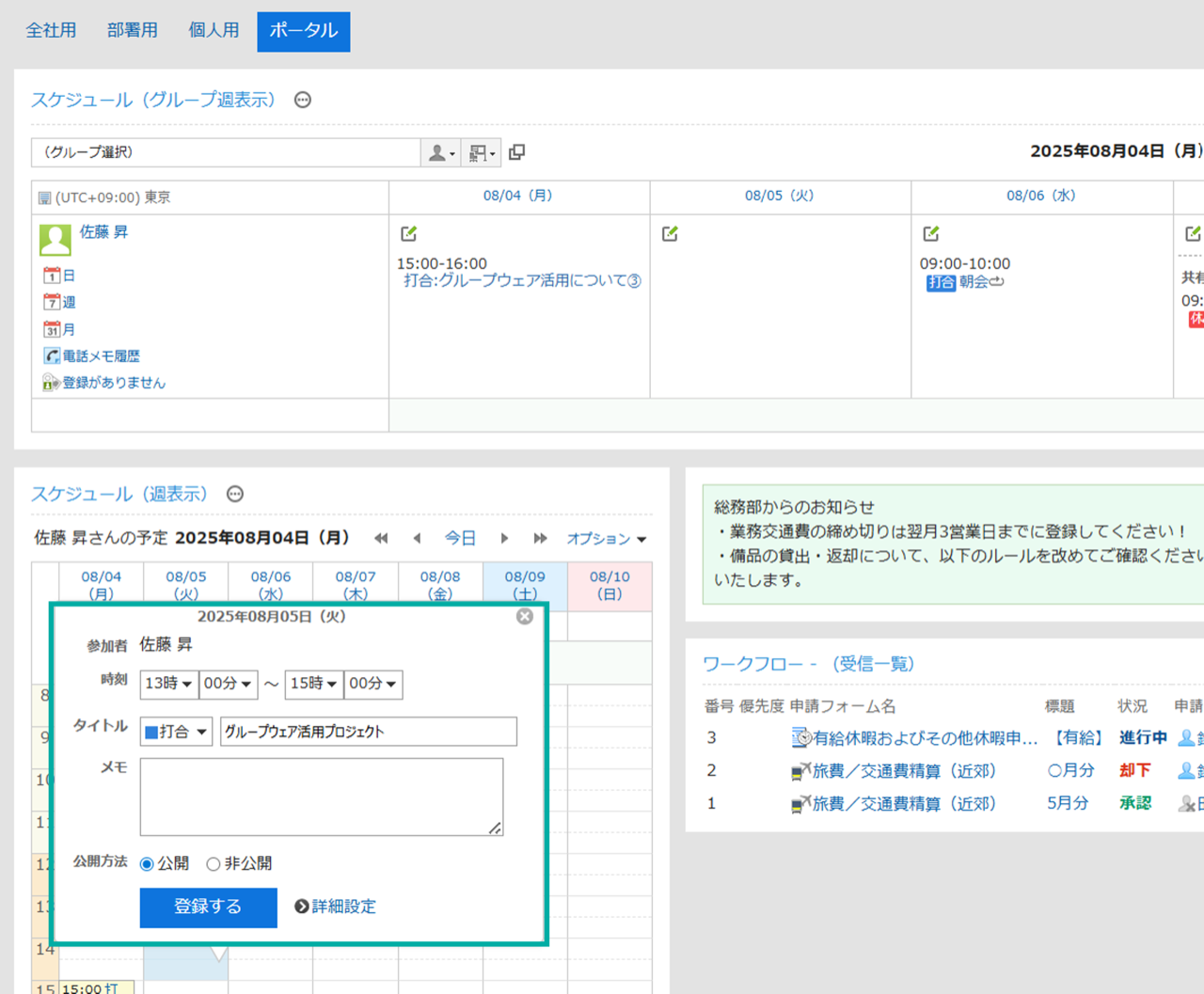
「週表示」「日表示」のポートレットで、ドラッグによる予定の登録ができるようになります。
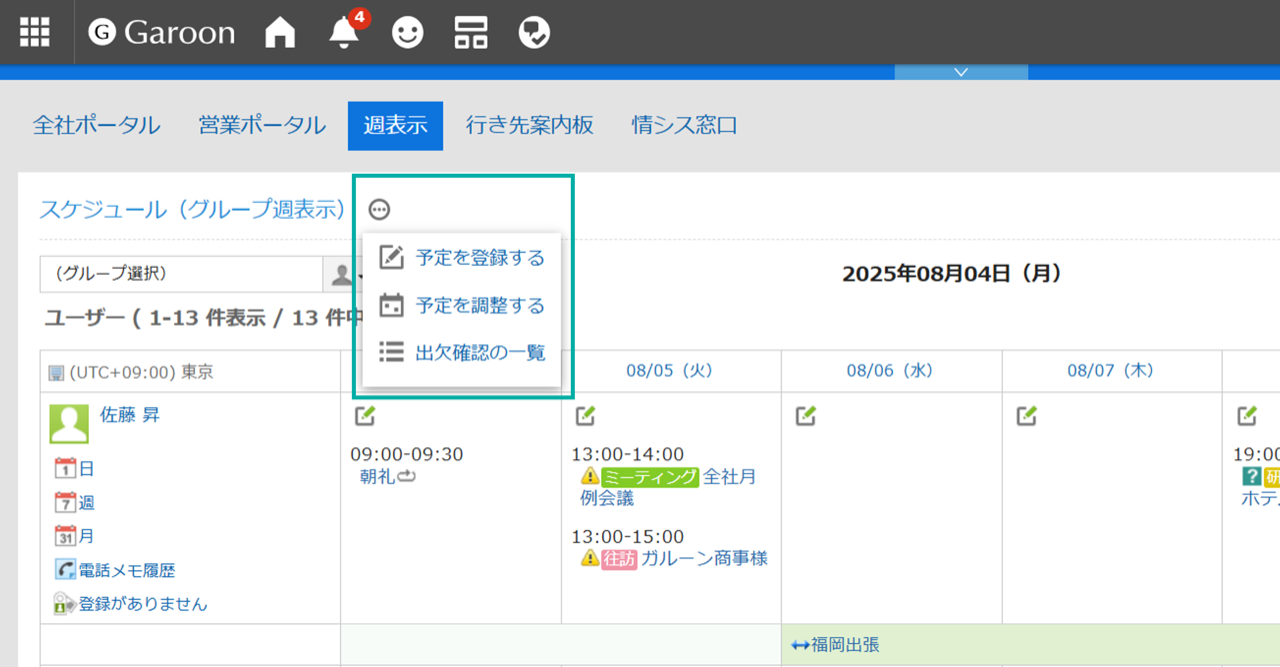
スケジュールポートレットから特定の機能にアクセスできるように
スケジュールポートレットから「予定を登録する」「予定を調整する」「出欠確認の一覧」機能に直接アクセスできるようになります。これにより、スケジュール画面に遷移しなくても、ポートレット内から直接「予定を調整する」機能や「出欠確認の一覧」にアクセスできるようになります。
通知
「通知一覧」で未読件数をアプリケーションごとに確認できるように
「通知一覧」画面で、各アプリケーション名の未読の件数が表示されるようになります。優先度の高いアプリケーションから通知を確認することができ、重要な通知を見逃しません。
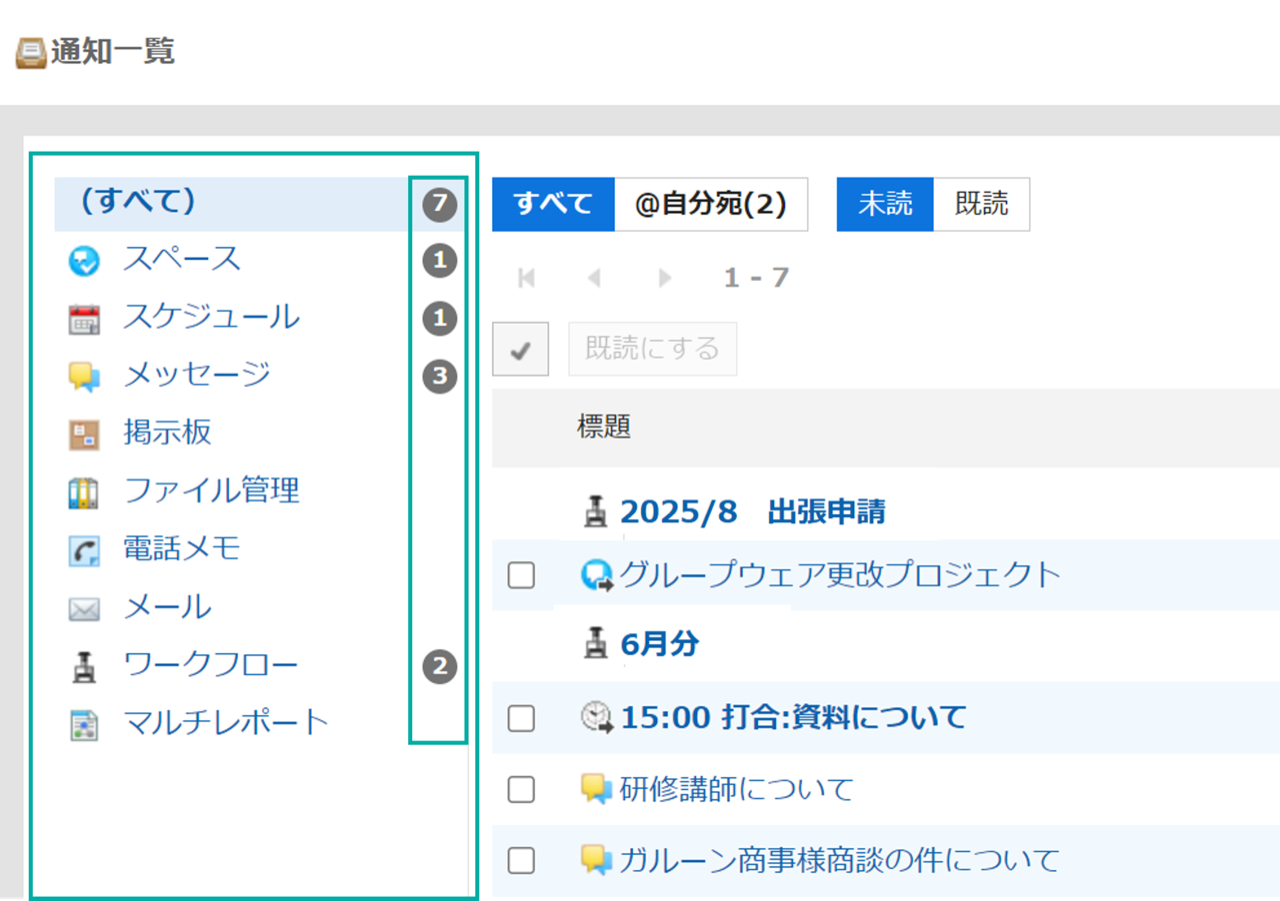
「通知一覧」の画面でアプリケーションごとに未読の件数が表示されます。
スペース
ディスカッションの本文で通知の宛先指定が可能に
ディスカッションを追加またはディスカッションの本文を変更するとき宛先指定(メンション)が可能になります。
宛先に指定されると、通常の更新通知とは別に、「@自分宛」の通知が「通知一覧」に表示されます。
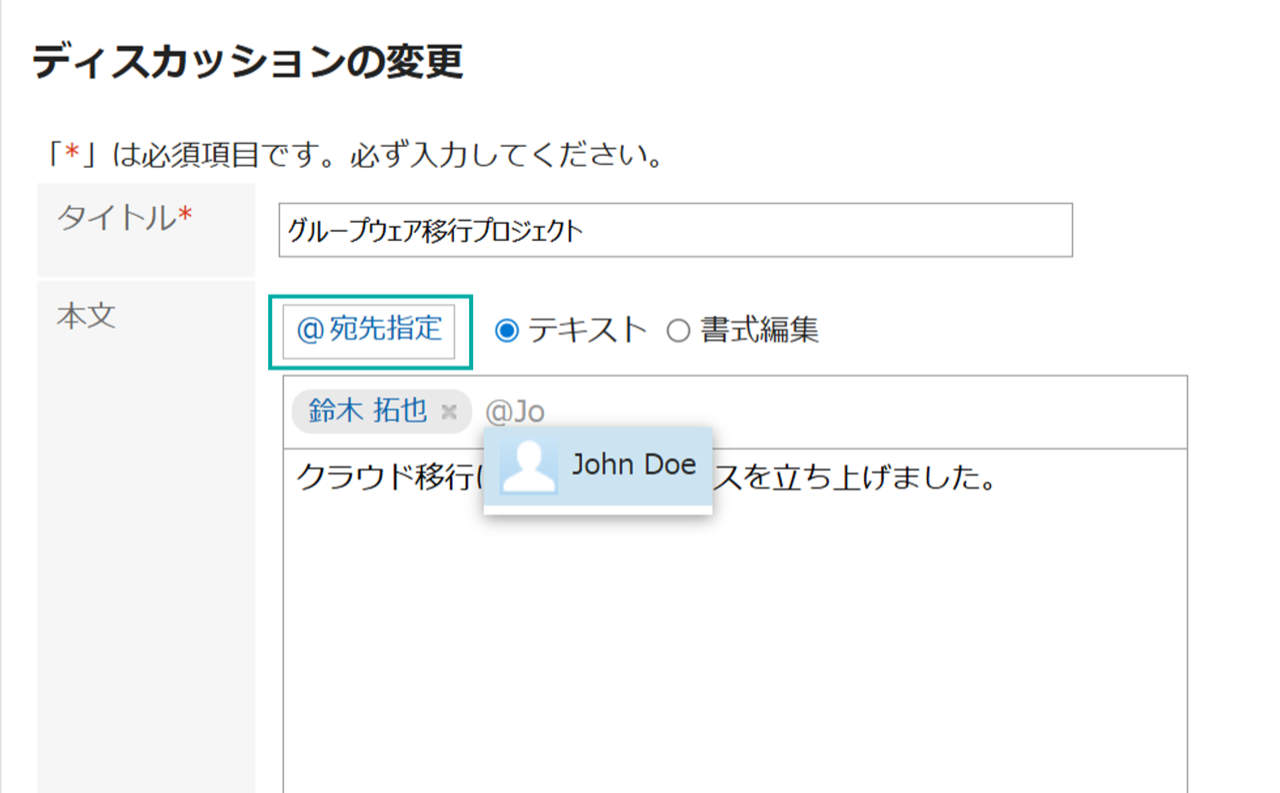
「@宛先指定」をクリックすると、スペースのメンバーを宛先に設定できます。
その他
ヘッダーから各ポータルにアクセスできるように
ヘッダーにポータルアイコンを追加します。ポータルアイコンをクリックすると、Myポータルを含むポータル一覧がドロップダウンで表示されます。ポータル以外のアプリケーションを利用中でも、1度の画面遷移で目的のポータルにアクセスできるようになります。
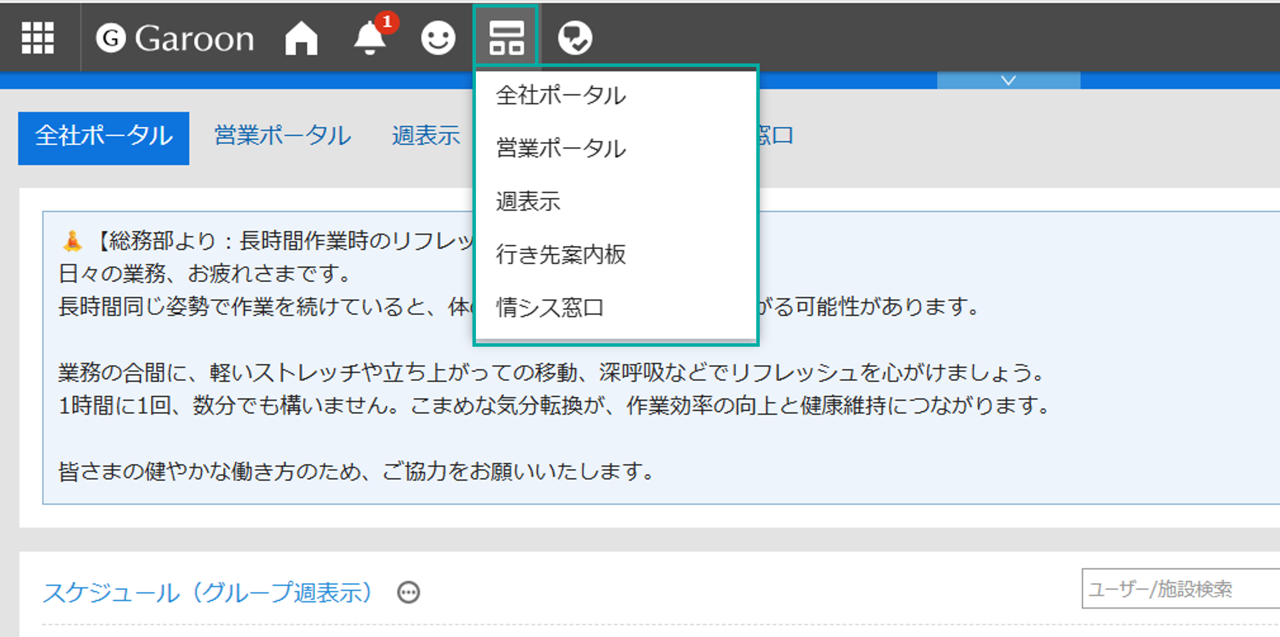
ヘッダーにポータルアイコンを追加します。
デザインテーマ「kintone」の追加
デザインテーマ「kintone」を追加します。背景画像やアプリケーションのアイコンはkintoneをイメージしてデザインしています。
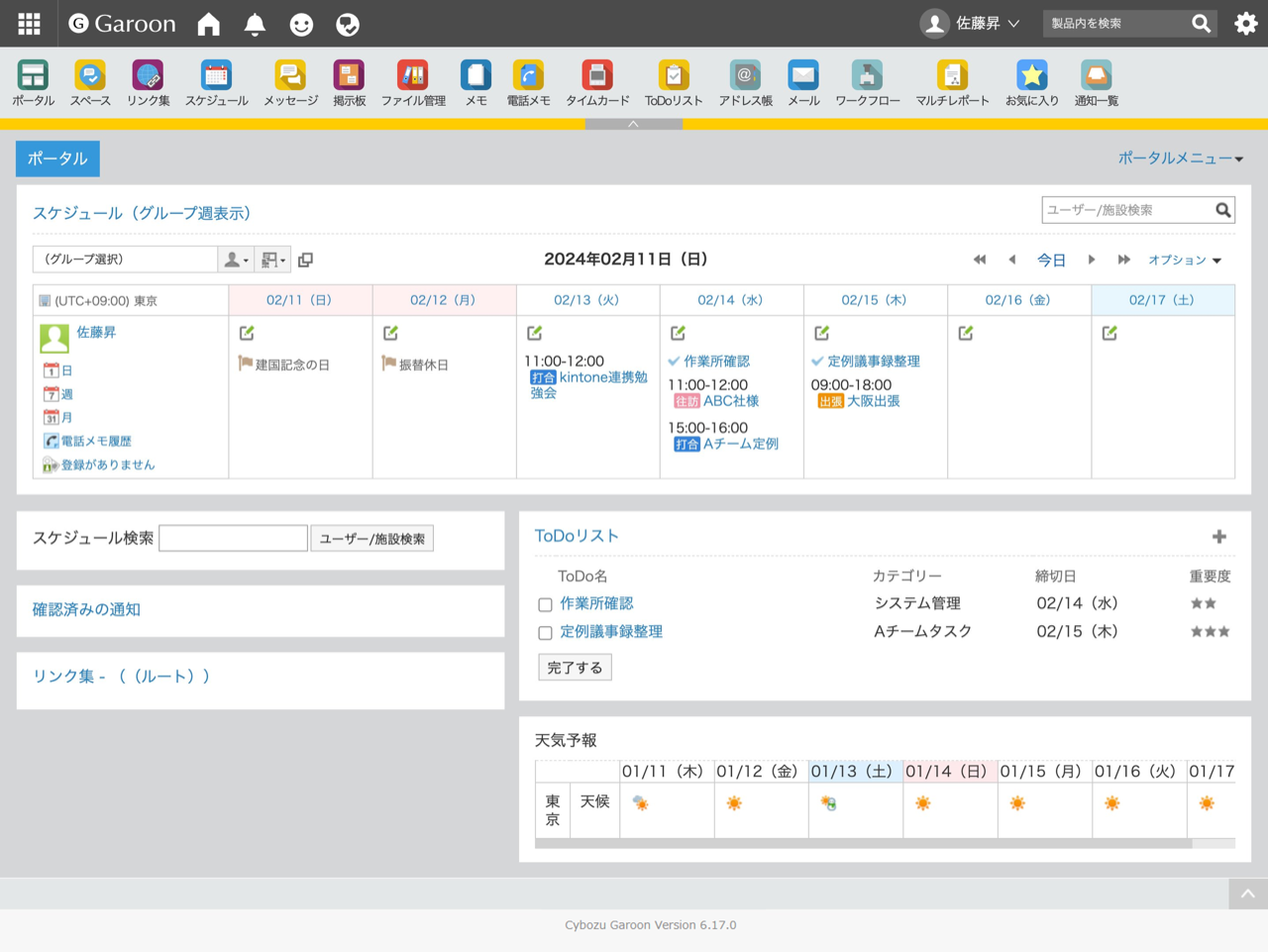
デザインテーマ「kintone」を追加します。
変更方法の詳細は以下をご覧ください。
画面のデザインの設定
「個人設定(共通)」画面でできる設定が一目でわかるように
「個人設定(共通)」画面でできる設定が一目でわかるようになります。
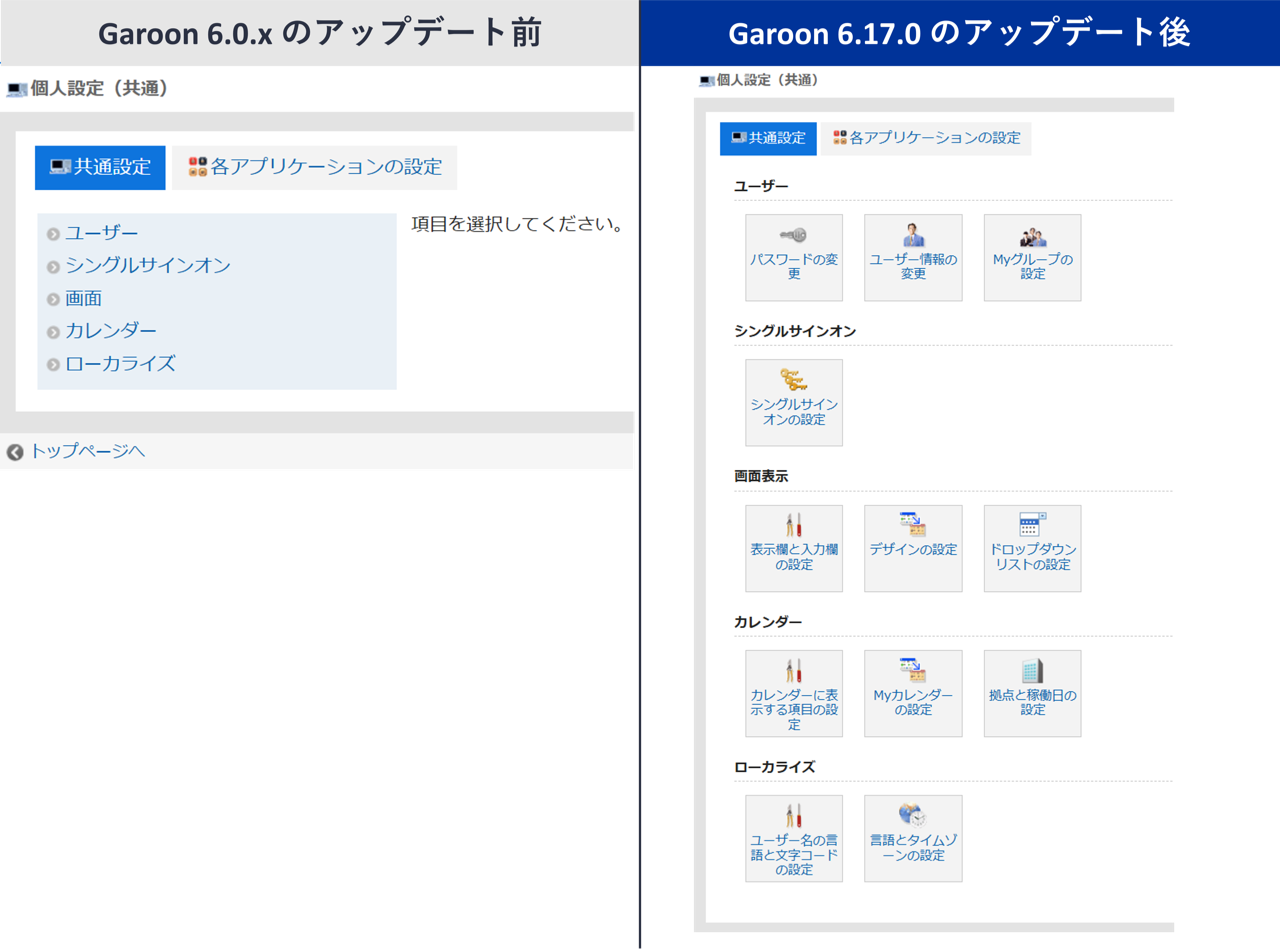
「個人設定(共通)」画面で設定できる内容が一覧で確認できます。
自分宛の通知や予定の開始時刻前のリマインドを、デスクトップ通知で受け取れるように
スペースやスケジュール、メッセージなどのアプリケーションで利用できる自分宛の通知や、スケジュールに登録した予定の開始時刻前のリマインドを、デスクトップ通知で受け取れるようになります。
※この機能を利用するには、システム管理者側で有効化した後、ユーザー毎の有効化が必要です。詳細はページ下部の「注意」をご覧ください。
対象ブラウザ
- Google Chrome、Microsoft Edgeのみ対応になります。
注意
- この機能を利用するには、事前にシステム管理者にて、デスクトップ通知を有効化する設定が必要です(デフォルトの設定は無効となっています)。システム管理者側で有効化した後、ユーザーそれぞれが個人設定でデスクトップ通知を有効化することで利用できるようになります。
詳細は以下をご覧ください。
デスクトップ通知の設定
注意事項
- この機能を利用するには、ブラウザでGaroonを開いているタブが1つ以上あることが必要です。
- 安全な通信(HTTPS)を使用している場合にのみ機能が有効になります。HTTPではご利用いただけません。
カスタマイズ
スペースのAPIを追加
- スペースの複数取得、ディスカッションの複数取得、ディスカッションの作成、コメントを作成する REST APIを追加。
(クラウド版2024年8月11日 Garoon APIアップデート情報) - スペースの添付ファイルを管理者が取得するREST APIを追加。
(クラウド版2025年5月11日 Garoon APIアップデート情報)
スケジュールのAPIを強化
- スケジュールの予定を取得する JavaScript API / REST API で、 kintone連携で設定しているアプリの情報を取得できるように。
(クラウド版2024年8月11日 Garoon APIアップデート情報) - スケジュールのJavaScript APIに、「予定の調整」から予定の登録が成功したときのイベントを追加。
(クラウド版2024年8月11日 Garoon APIアップデート情報) - スケジュールの REST APIを使って予定を更新するとき、 ほかの参加者に更新を通知するかどうかを選択できるように変更。
(クラウド版2025年5月11日 Garoon APIアップデート情報) - スケジュールのJavaScript APIに、「予定の調整」から予定の登録が成功したときのイベントを追加。
(クラウド版2025年5月11日 Garoon APIアップデート情報)
メッセージのAPIを追加
- メッセージの作成、メッセージを取得する REST APIを追加。
(クラウド版2024年8月11日 Garoon APIアップデート情報) - メッセージの添付ファイルを管理者が取得する REST APIを追加。
(クラウド版2025年5月11日 Garoon APIアップデート情報)
詳細はcybozu developer networkをご覧ください。