
レコード一覧分析AIを利用する
レコード一覧分析AIの利用方法を説明します。
制限事項
レコード一覧分析AIに関する制限事項は、次のとおりです。
- 次のフィールドは、分析の対象外です。
- [テーブル]フィールドに配置された各フィールド
- [添付ファイル]フィールド
- [関連レコード一覧]フィールド
- ゲストスペース内のアプリでは、レコード一覧分析AIを利用できません。
- レコード一覧分析AIに送信できる質問や指示の回数は、プロンプトボタンを使う場合も含めて、10回までです。
質問の回数が10回に達した場合、[新しく質問する]ボタンをクリックして新しい会話を始めてください。
レコード一覧分析AIの分析対象
レコード一覧分析AIの分析対象は、次のとおりです。
- 分析対象のレコード:[レコードの一覧]画面に表示されているレコード
- 分析対象のフィールド:
- [レコード一覧の表示形式]が[表形式]の場合:
[レコードの一覧]画面に表示されているフィールド(分析対象外のフィールドを除く) - [レコード一覧の表示形式]が[カレンダー形式]の場合:
[レコードの一覧]画面に表示されているレコードに含まれるすべてのフィールド(分析対象外のフィールドを除く) - [レコード一覧の表示形式]が[カスタマイズ]の場合:
[レコードの一覧]画面に表示されているレコードに含まれるすべてのフィールド(分析対象外のフィールドを除く)
- [レコード一覧の表示形式]が[表形式]の場合:
プロンプトボタンを使ってレコードを分析する
-
レコード一覧分析AIを利用するアプリを開きます。
-
一覧の表示を切り替えるドロップダウンリストから、目的の一覧を選択します。
-
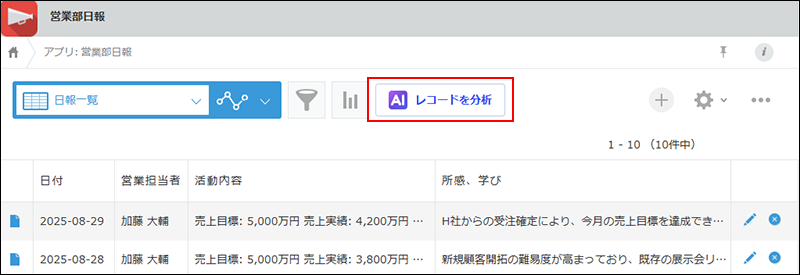
[レコードを分析]をクリックします。
-
プロンプトボタンをクリックします。
あらかじめ組み込まれているプロンプトボタンは、次のとおりです。- 要約レポート作成:
- 長い文章を要約し、週報や案件状況のレポート作成に活用できます。
- 利用しやすいデータ例:活動日報、会議議事録、研修レポート
- 特徴およびトピック分析:
- データを分析して、主要な特徴やトピックを抽出する際に活用できます。
- 利用しやすいデータ例:顧客アンケート回答、商品レビュー
- 注目レコード抽出:
- ほかのレコードと比較して異なる傾向を示すレコードのような、特に注意を払うべきレコードを見つけ出す際に活用できます。
- 利用しやすいデータ例:案件一覧、営業進捗レポート、問い合わせ履歴
- 要約レポート作成:
-
分析結果を確認します。
必要に応じて、[結果をコピー]をクリックすると、分析結果をコピーできます。
分析結果は、Markdown(マークダウン)形式でコピーされます。 -
[閉じる]をクリックして、レコード一覧分析AIの利用画面を閉じます。
質問文や指示を自分で入力してレコードを分析する
-
レコード一覧分析AIを利用するアプリを開きます。
-
一覧の表示を切り替えるドロップダウンリストから、目的の一覧を選択します。
-
[レコードを分析]をクリックします。
-
プロンプト入力欄に、分析したいことについて指示や質問を入力します。
指示や質問を入力できる文字数は、1,000文字までです。- 要約の例:
- 案件ごとに要約を作成してください
- 顧客からの問い合わせをカテゴリーごとに整理してください
- 主要な傾向を抽出してほしい
- 長文の問い合わせ対応の履歴を短くまとめてほしい
- 優先度整理の例:
- 重要な問い合わせの順に並べてください
- 緊急度や影響度でタスクを整理してほしい
- 売上への影響が大きい案件から見ていきたいです
- リスクが高い順にチェックしたいです
- 比較分析の例:
- 地域ごとの売上差を見てみたいです
- 広告施策ごとの効果を比べてみたいです
- 商品カテゴリーごとの成長率を比べてください
- 要約の例:
-
[送信]ボタンをクリックします。
-
分析結果を確認します。
必要に応じて、[結果をコピー]をクリックすると、分析結果をコピーできます。
分析結果は、Markdown(マークダウン)形式でコピーされます。 -
[閉じる]をクリックして、レコード一覧分析AIの利用画面を閉じます。