
スレッド要約AIを利用可能なスペースとユーザーを設定する
スレッド要約AIを利用可能なスペースとユーザーを設定します。
初期設定は、次のとおりです。
- スレッド要約AIを利用可能なスペース:[すべてのスペース]
- スレッド要約AIを利用可能なユーザー:(設定なし)
スレッド要約AIを利用可能なスペースとユーザーの優先順位
スレッド要約AIを利用可能なスペースとユーザーの設定は、個別に指定されたスペースの設定が優先されます。
設定例:
- 営業部スペースは営業部が利用可能
- すべてのスペースは監査部が利用可能
上記のように設定されている場合、スレッド要約AIの利用可否は次のように決まります。
- 営業部スペース:
営業部だけがスレッド要約AIを利用できます。監査部は利用できません。 - 営業部スペース以外のすべてのスペース:
監査部だけがスレッド要約AIを利用できます。
手順
-
kintoneの画面上部にある[設定]アイコン(歯車の形)をクリックし、[kintone AI管理]をクリックします。
![スクリーンショット:[kintone AI管理]の操作リンクが強調された[設定]メニュー](/k/img-ja/ai_enable_01.png)
-
[kintone AI管理]画面の[kintone AIラボ]セクションの[スレッド要約AI]という機能名の下にある[設定]をクリックします。
![スクリーンショット:[スレッド要約AI]という機能名の下にある[設定]の操作リンクが強調されている](/k/img-ja/summary_access_01.png)
-
[スレッド要約AIの設定]画面で、[追加する]をクリックします。
-
[スペース]列で、[スペースを選択してください]をクリックします。
-
[スペースを検索]欄に、スペース名を入力します。
-
表示された候補から、スレッド要約AIの利用を許可するスペースをクリックします。 一部のスペースは、[スペースを検索]欄にスペース名を入力しても候補として表示されません。
候補として表示されないスペースは、次のとおりです。- すでにスレッド要約AIを利用できるスペースとして設定されているスペース
- ゲストスペース
- 削除済みのスペース
-
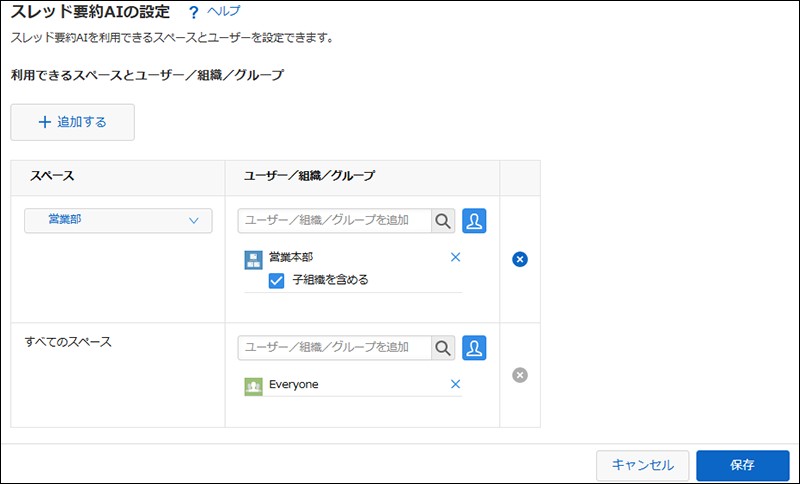
[ユーザー/組織/グループ]列で、スレッド要約AIの利用を許可するユーザー、組織、またはグループを指定します。
ユーザー、組織、またはグループは、次の方法で追加できます。- 検索ボックスで検索する
- 検索ボックスの右横にある[組織やグループから選択]アイコンをクリックし、[ユーザーを選択]ダイアログから選択する
-
複数のスペースに対して、スレッド要約AIを利用可能なユーザーを設定する場合は、手順3から手順8の操作を繰り返します。
行の右端にある[削除]アイコンをクリックすると、追加した行を削除できます。 -
画面右下の[保存]をクリックします。